타일 보기와 크게 보기
PC 화면을 한 줄에 2대에서 20대까지 타일처럼 나란히 놓고 한눈에 살핍니다. PC 이름과 그룹별로 나누어 보고, 꺼진 PC는 뒤로 보내거나 숨길 수 있습니다.
PC를 더블클릭하면 크게 봅니다. 여러 PC를 고르면 1:1 제어 창을 최대 12개까지 한꺼번에 열어 모니터에 맞춰 자동으로 배치합니다.
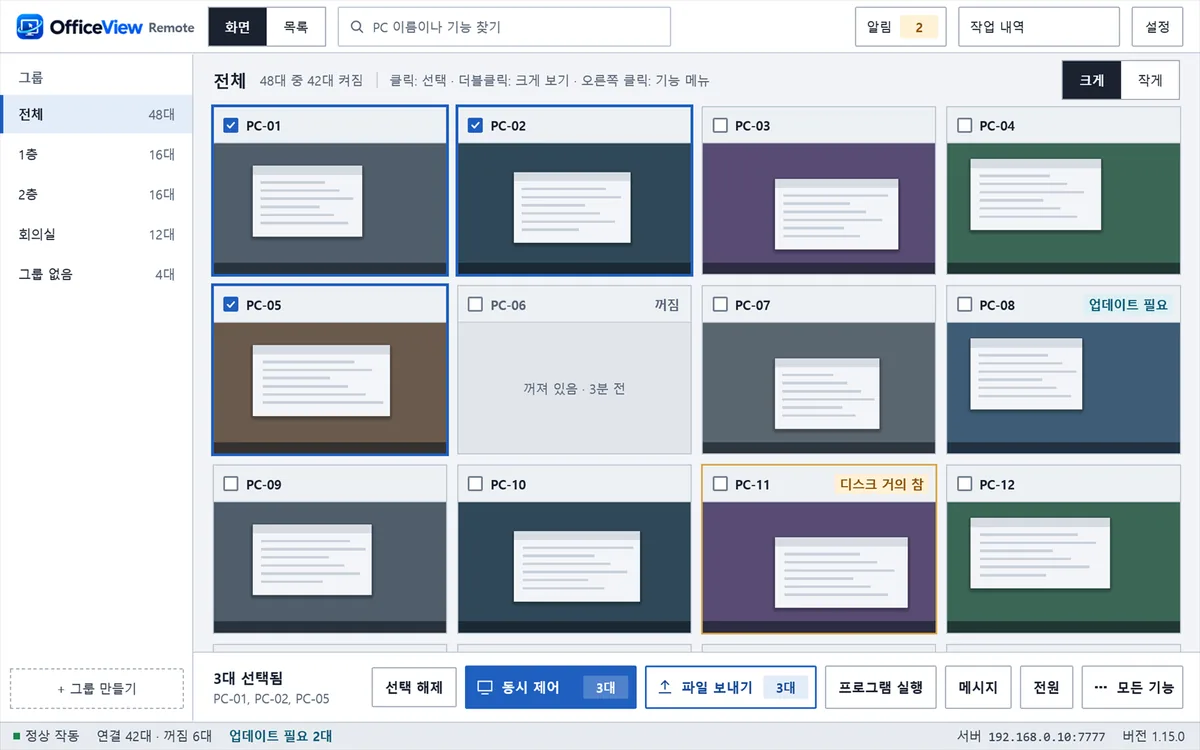


한눈에 봅니다.PC 화면을 한 줄에 2대에서 20대까지 나란히 놓고, 꺼진 PC와 업데이트가 필요한 PC까지 확인합니다.
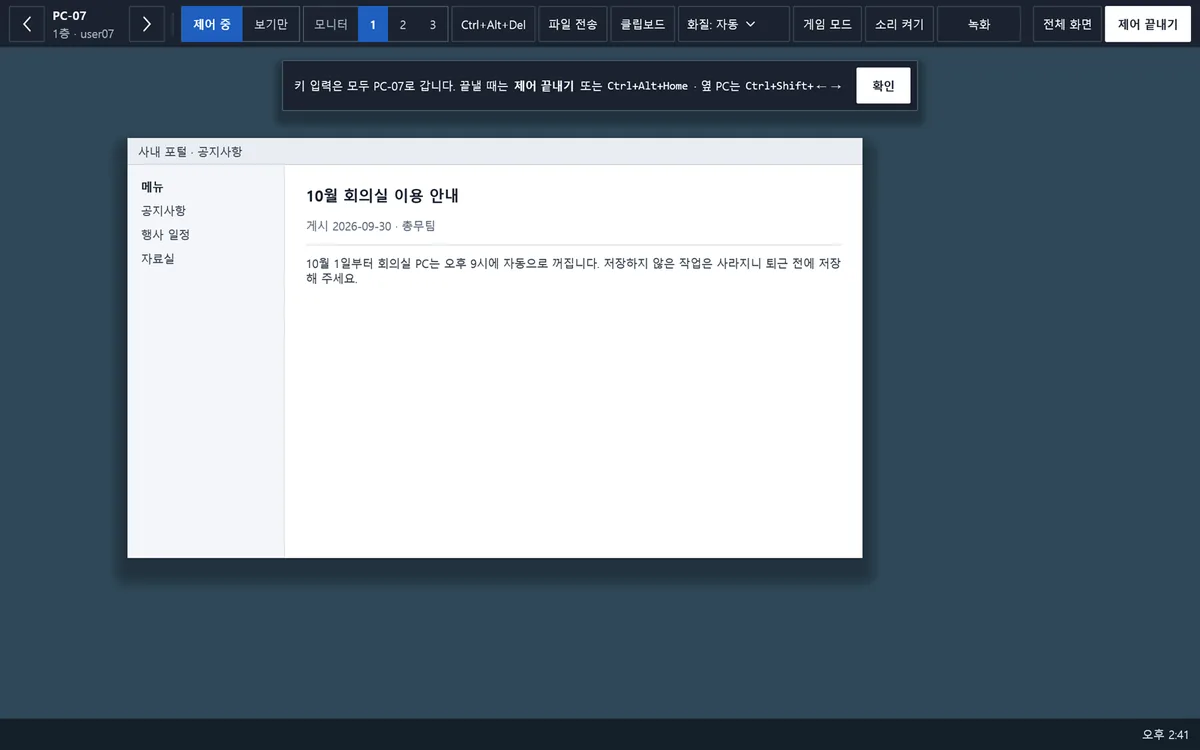
눌러서 바로 제어합니다.Ctrl+Alt+Del, 클립보드, 모니터 선택을 지원합니다.
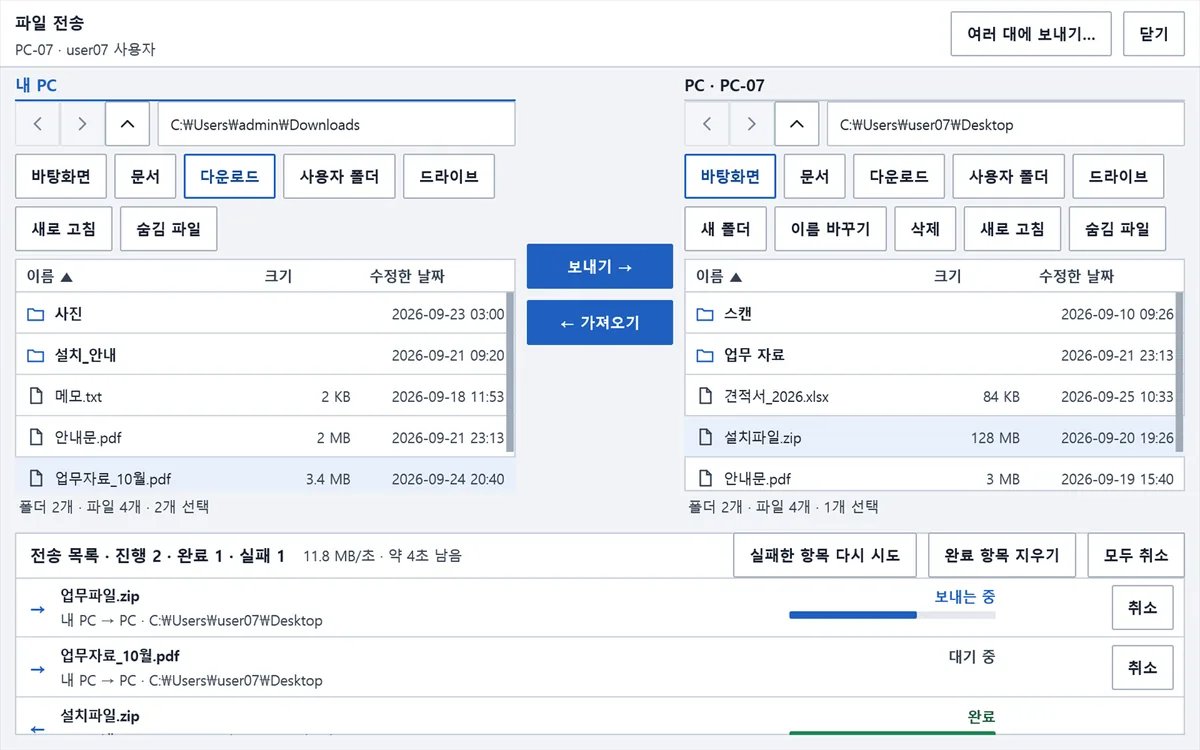
파일을 주고받습니다.전송 창에서는 파일 하나당 64 GiB까지, 끊겨도 이어서 보냅니다.
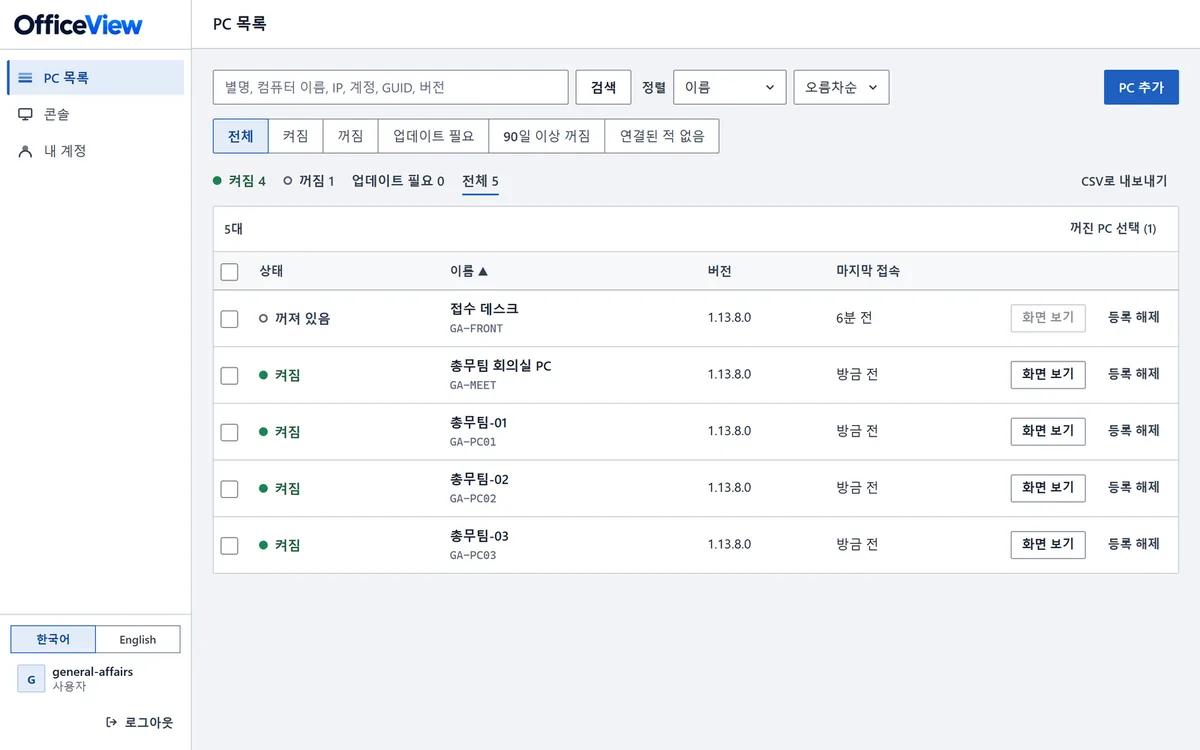
브라우저에서 관리합니다.내 PC 목록과 별명, 연결 상태를 관리 센터에서 봅니다.
OfficeView Remote는 네 가지로 이루어집니다. 각 PC에 PC 프로그램을 설치하고, 계정을 받은 사용자가 콘솔과 관리 센터를 사용합니다.
관리할 각 PC에 설치되어 화면과 소리를 보내고 명령을 실행합니다.
PC와 콘솔 사이의 연결을 이어 줍니다. 기본으로 제공되어 따로 설정하지 않아도 됩니다.
관제 콘솔(RemoteViewer)입니다. 여러 PC의 화면을 보고 제어하는 Windows 프로그램입니다.
웹 브라우저에서 사용하는 화면입니다. 내 PC 목록과 별명, 설치 파일 받기, 비밀번호 같은 계정 설정을 관리하고 PC 화면을 볼 수 있습니다.
PC 화면을 한 줄에 2대에서 20대까지 타일처럼 나란히 놓고 한눈에 살핍니다. PC 이름과 그룹별로 나누어 보고, 꺼진 PC는 뒤로 보내거나 숨길 수 있습니다.
PC를 더블클릭하면 크게 봅니다. 여러 PC를 고르면 1:1 제어 창을 최대 12개까지 한꺼번에 열어 모니터에 맞춰 자동으로 배치합니다.
마우스와 키보드로 PC를 직접 조작합니다. Ctrl+Alt+Del 보내기, 클립보드 전달, 게임 모드를 지원하고, PC에 모니터가 여러 개이면 제어 창에서 볼 모니터를 고릅니다.
제어하는 동안 Ctrl+Shift+←/→로 옆 PC로 바로 넘어갑니다. 제어 창이 맨 앞에 있는 동안에는 Win 키와 Alt+Tab 같은 시스템 키도 PC로 전달됩니다.
파일 전송 창에서 내 PC와 PC의 폴더를 나란히 놓고, 파일과 폴더를 끌어다 놓아 보내고 받습니다. 전송은 목록에 쌓여 차례로 진행되고, 끊긴 큰 파일은 다시 시도하면 이어서 보냅니다. 같은 이름의 파일이 있으면 건너뛰기, 이름 바꾸기, 덮어쓰기 중에서 고릅니다.
PC 쪽 폴더에서는 새 폴더 만들기, 이름 바꾸기, 휴지통으로 지우기도 할 수 있습니다. 파일 하나당 64 GiB까지 보낼 수 있으며, \\서버\공유폴더 같은 네트워크 경로는 사용할 수 없습니다. 같은 파일을 여러 PC에 한꺼번에 보낼 때는 "파일 보내기"를 사용합니다.
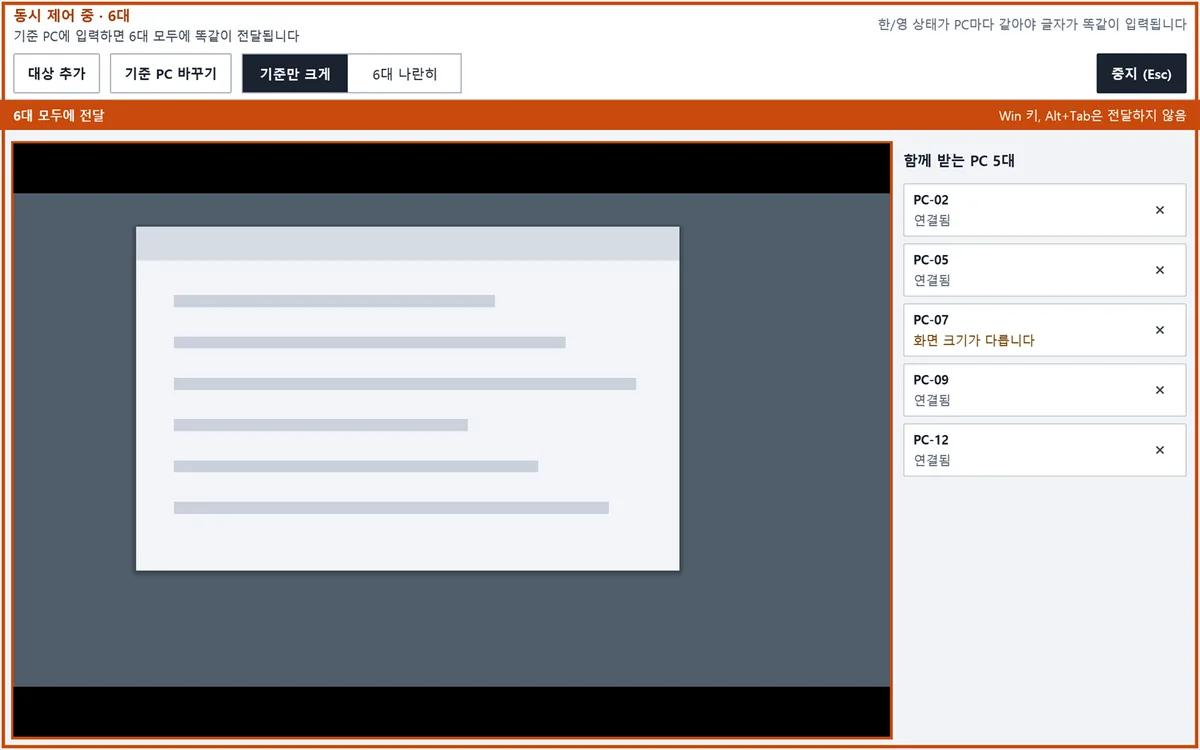
PC를 두 대 이상 골라 한 PC의 화면에서 조작하면, 같은 마우스와 키보드 입력이 고른 PC 모두에 전달됩니다. 입력하는 기준 PC를 정하고, 전달하는 동안 화면에 주황색 테두리가 나타납니다. 기준 PC 화면을 처음 클릭할 때는 전달만 켜지고 그 클릭은 보내지 않으며, Esc나 "중지"로 언제든 멈출 수 있습니다. 제어할 수 있는 PC 수에는 제한이 없습니다.
Win 키와 Alt+Tab은 전달하지 않고, Ctrl+V는 키만 전달하므로 각 PC가 자기 클립보드의 내용을 붙여 넣습니다.
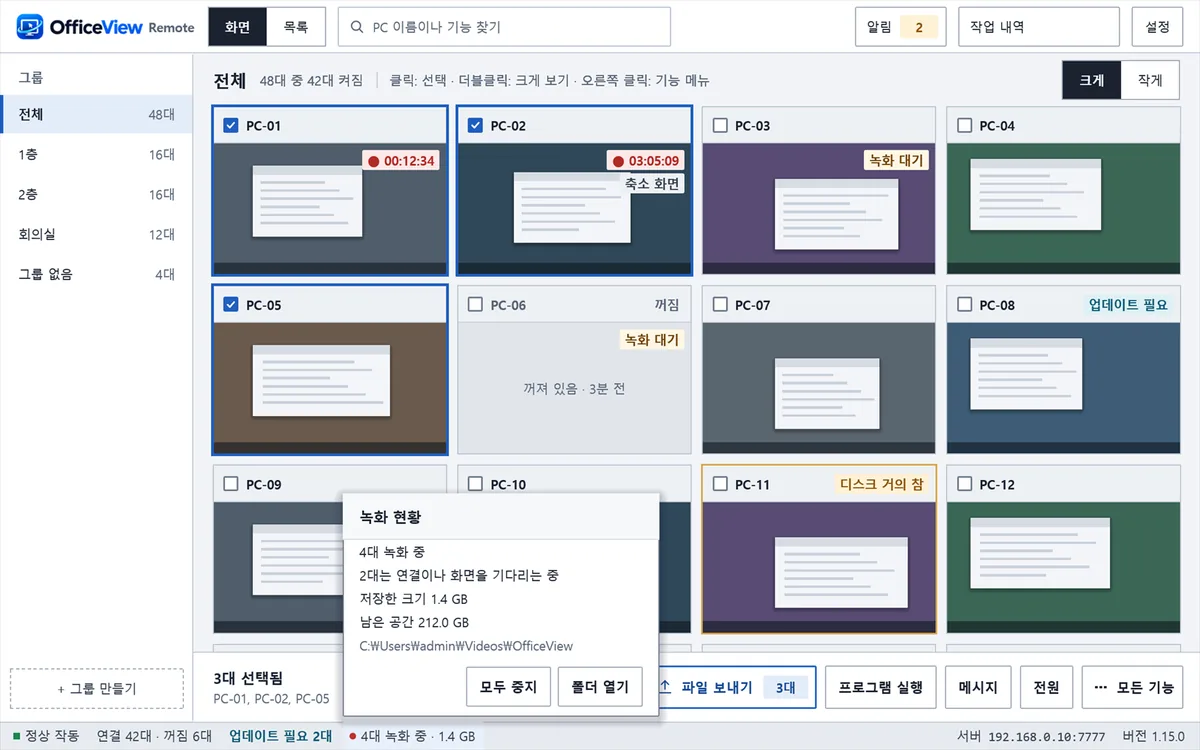
콘솔의 권한이 "관리"이면 PC 화면을 MKV 파일로 녹화할 수 있습니다. 1:1 제어 창에서는 한 대를, 타일 보기에서는 여러 대를 한꺼번에 녹화합니다. 파일은 콘솔을 사용하는 PC의 동영상 폴더(Videos\OfficeView Remote)에 저장됩니다. 소리 듣기를 켠 PC는 소리도 함께 녹화하며, 타일 보기에서만 녹화한 PC는 줄어든 해상도로 저장될 수 있습니다. 해상도나 모니터가 바뀌면 파일이 나뉩니다. 녹화의 시작과 중지는 콘솔의 감사 기록에 남습니다.
녹화 중이라는 알림은 PC 사용자에게 나타나지 않습니다. 조직의 정책과 관련 법령에 맞게 사용하고, 필요하면 사용자에게 미리 알려 주세요.
PC의 소리를 콘솔에서 들을 수 있습니다. 소리는 PC에서 콘솔로 가는 한 방향입니다.
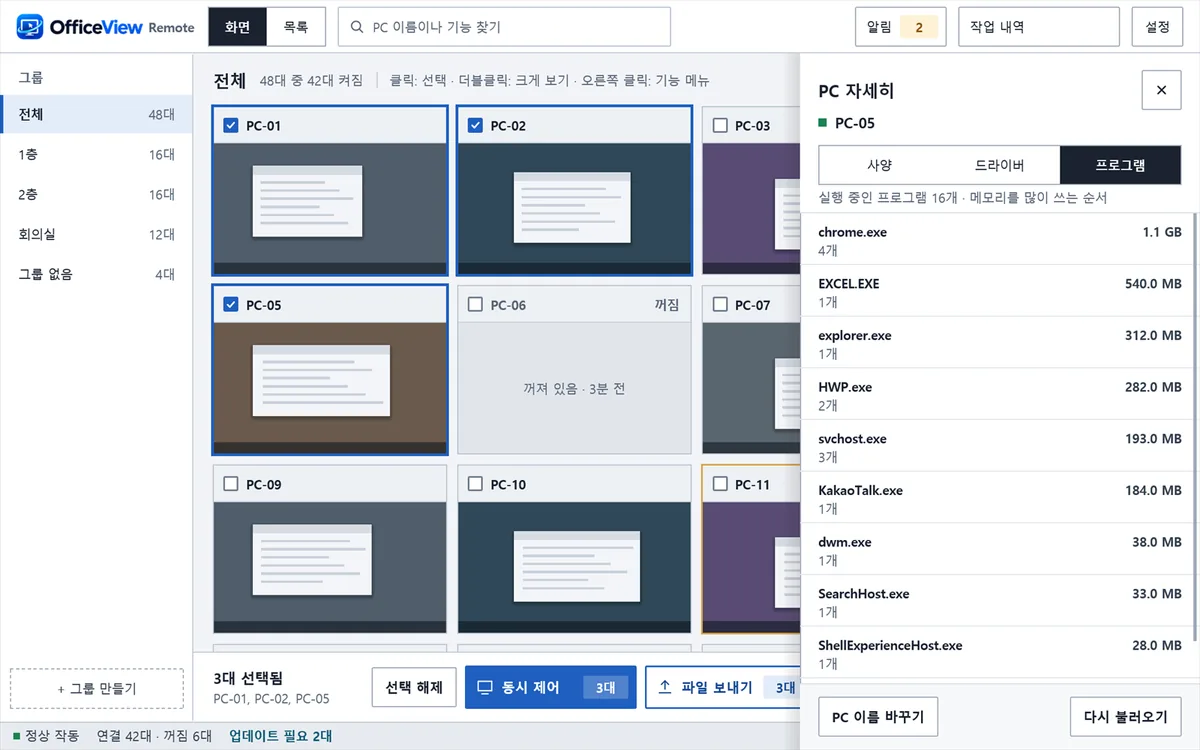
선택한 PC에서 프로그램을 실행하거나 웹 주소를 엽니다. 켜져 있는 프로그램을 끌 수 있고, 정상적으로 끝나지 않는 프로그램은 잠시 뒤 강제로 끕니다. 프로그램 실행과 끄기는 콘솔의 권한이 "관리"일 때만 할 수 있으며, 위험한 스크립트·설치 파일 형식은 실행하지 않습니다. "실행 중인 프로그램 보기"에서 PC별 프로그램을 확인합니다.
선택한 PC에 메시지를 보냅니다. 메시지는 PC 화면에 팝업으로 나타나고, 받은 메시지는 PC의 트레이에 목록으로 남습니다. 여러 PC를 한꺼번에 고르면 같은 안내를 한 번에 보낼 수 있습니다.
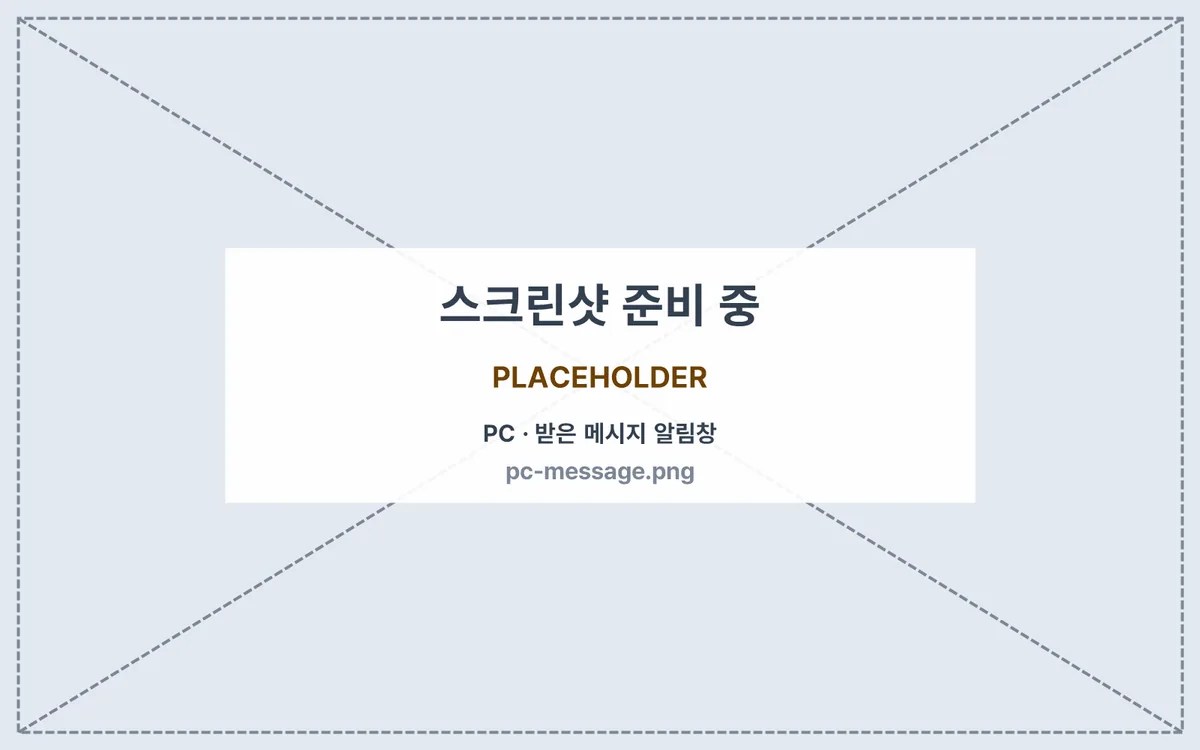
PC의 해상도를 바꾸고 바탕화면을 단색으로 바꿀 수 있으며, 원래대로 되돌릴 수도 있습니다. 단색 바탕화면은 여러 PC를 볼 때 화면 전송을 가볍게 합니다. 화질은 자동, 선명하게, 부드럽게 중에서 고르고, 크게 보기의 화면 속도는 30, 60, 100, 120, 144 fps 중에서 고릅니다.
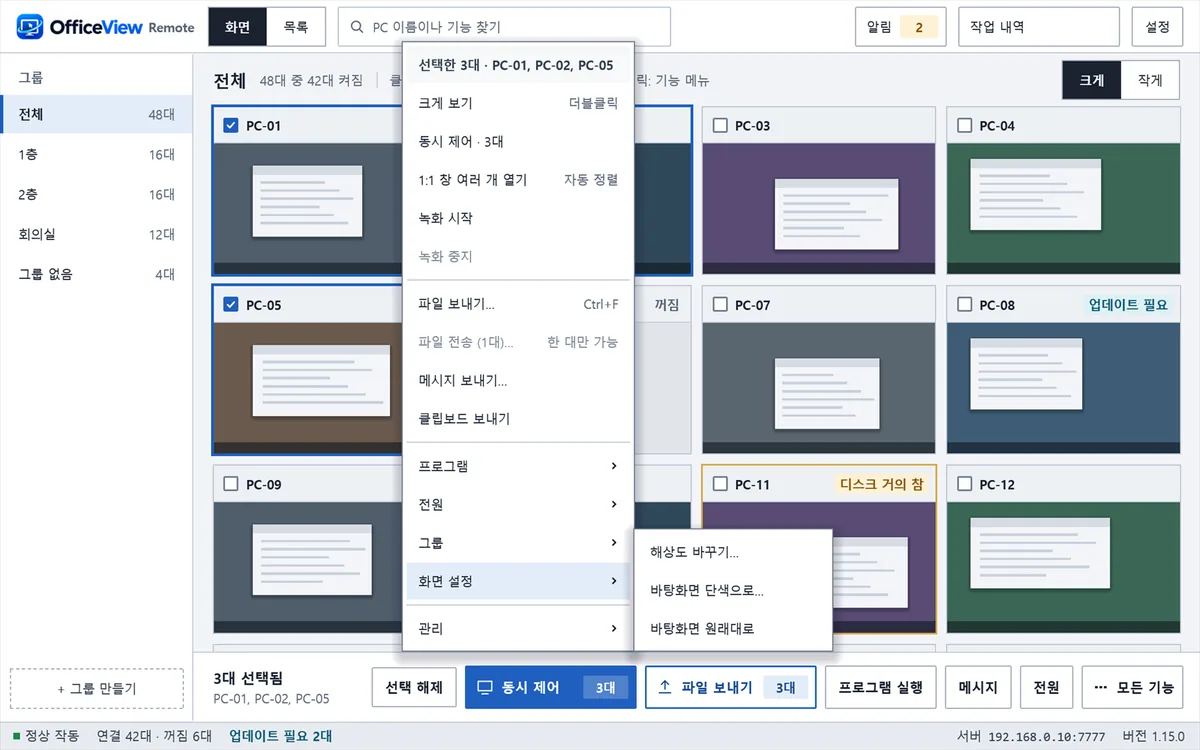
선택한 PC의 전원을 끄거나 다시 시작하고, 로그오프하고, 화면을 잠급니다. 되돌릴 수 없는 작업은 실행하기 전에 한 번 더 확인합니다.
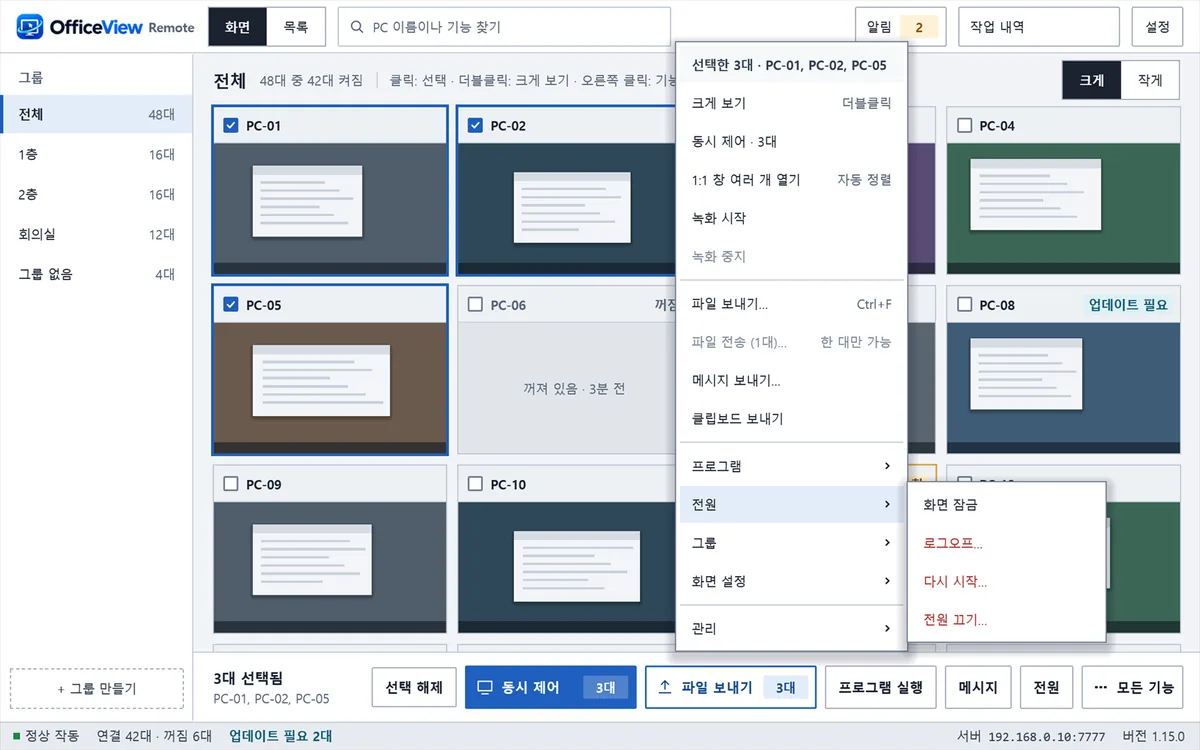
PC의 사양, 설치된 드라이버, 실행 중인 프로그램을 한곳에서 봅니다. 목록 탭에서는 상태, IP, CPU, 메모리, 디스크 남은 공간을 표로 보고 CSV로 저장합니다.
콘솔은 설정의 "화면 테마"에서 밝게, 어둡게, 시스템 설정 중에서 고르면 바로 적용됩니다. PC 프로그램의 설정과 상태 창은 Windows의 색 설정을 따르고, 관리 센터는 "내 계정"에서 테마를 고릅니다.
PC 프로그램은 스스로 업데이트합니다. 켜져 있는 PC는 약 6시간마다 새 버전을 확인하고, 관리 센터의 "내 계정"에서 자동 업데이트를 끄고 켤 수 있습니다.
PC와 콘솔은 중계 서버를 거쳐 연결됩니다. 중계 서버는 OfficeView가 제공하므로 따로 설치하거나 설정하지 않아도 됩니다. 직접 운영하는 중계 서버를 쓰고 싶다면 문의해 주세요.
계정마다 연결할 수 있는 최대 PC 수와 동시에 로그인할 수 있는 콘솔 수가 정해집니다. 계정을 받은 사용자는 관리 센터에서 자기 계정의 PC만 보고 관리합니다. PC 하나는 한 계정에만 등록됩니다. 콘솔의 권한은 보기, 조작, 관리 세 단계로 나뉘며, 콘솔을 시작할 때 정해집니다.
관리 센터는 PC 목록, PC 추가, 화면 보기(보기 전용), 콘솔, 내 계정 화면으로 이루어져 있습니다. PC마다 알아보기 쉬운 별명을 붙일 수 있고, 비워 두면 컴퓨터 이름으로 표시됩니다.