1 / 9
한 화면에 모아 봅니다
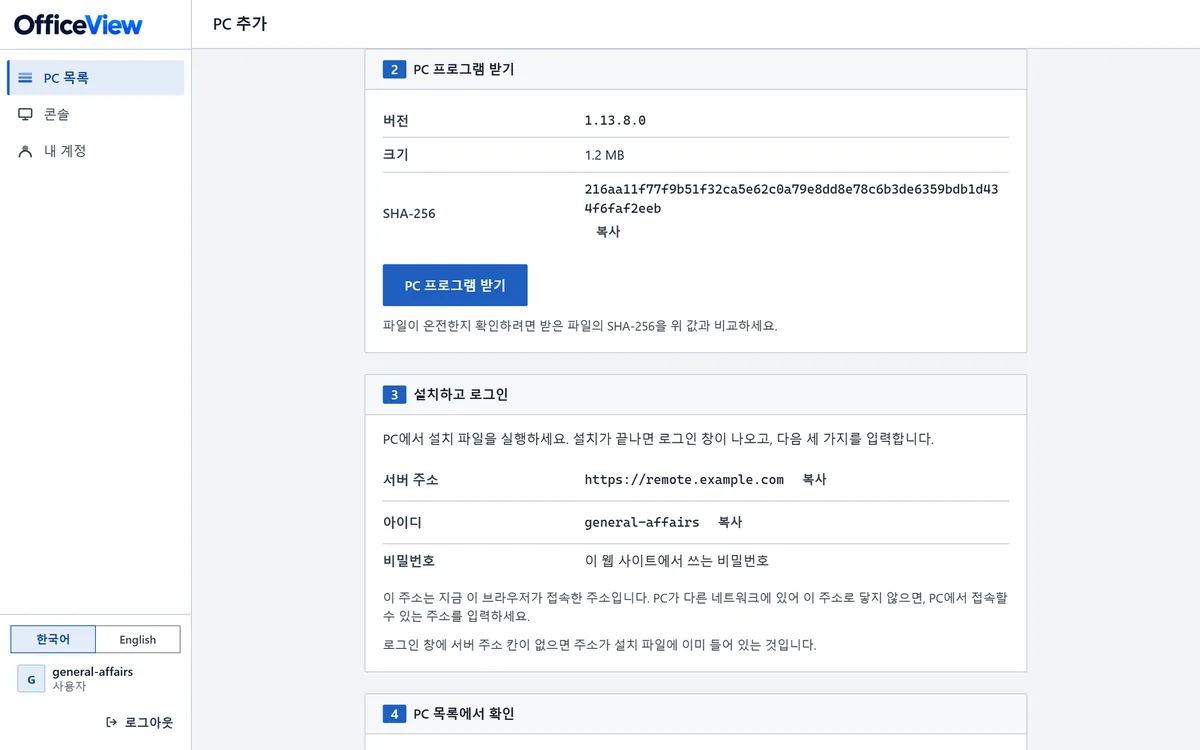
PC 화면을 한 줄에 2대에서 20대까지 나란히 놓고 봅니다. 그룹별로 나누어 보고, 꺼진 PC와 업데이트가 필요한 PC는 표시로 알아봅니다.
- 그룹별로 나누어 봅니다.
- 꺼진 PC는 표시되고, 뒤로 보내거나 숨길 수 있습니다.
- 업데이트가 필요한 PC에는 표시가 붙습니다.


OfficeView Remote
콘솔과 웹 관리 센터의 실제 화면으로 핵심 기능 9가지를 차례로 살펴봅니다. 스크롤하거나 이전·다음 링크, 방향키 ←/→로 넘깁니다.
1 / 9
PC 화면을 한 줄에 2대에서 20대까지 나란히 놓고 봅니다. 그룹별로 나누어 보고, 꺼진 PC와 업데이트가 필요한 PC는 표시로 알아봅니다.
2 / 9
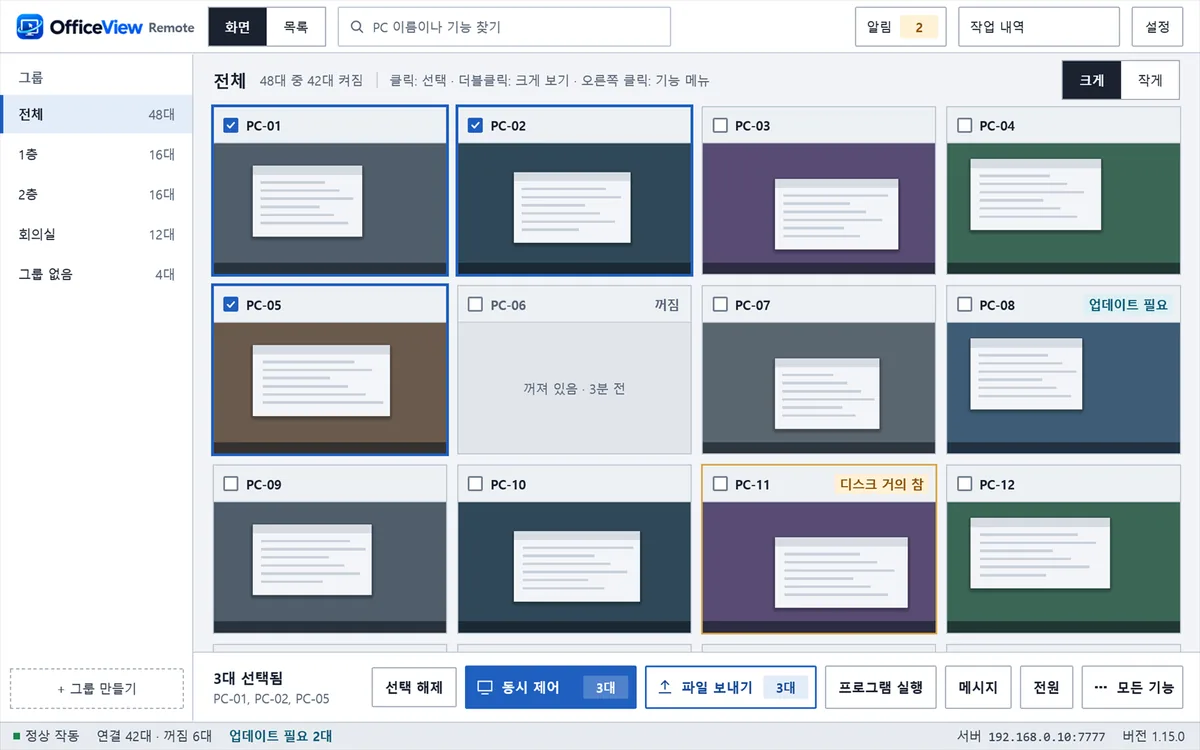
PC를 더블클릭하면 크게 보고, 마우스와 키보드로 직접 조작합니다. Ctrl+Alt+Del 보내기, 클립보드 전달, 모니터 선택을 지원하고, Ctrl+Shift+←/→로 옆 PC로 바로 넘어갑니다.
3 / 9
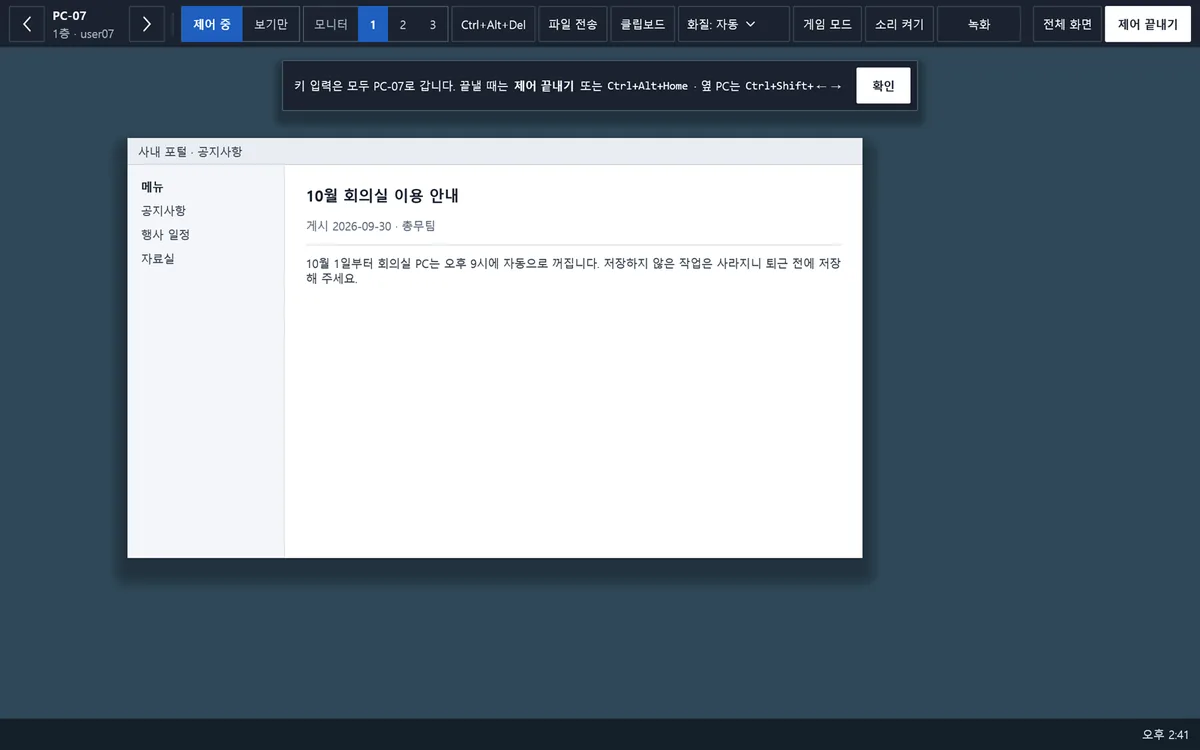
PC를 두 대 이상 골라 한 PC의 화면에서 조작하면, 같은 마우스와 키보드 입력이 고른 PC 모두에 전달됩니다. 제어할 수 있는 PC 수에는 제한이 없고, Esc나 중지로 언제든 멈춥니다.
4 / 9
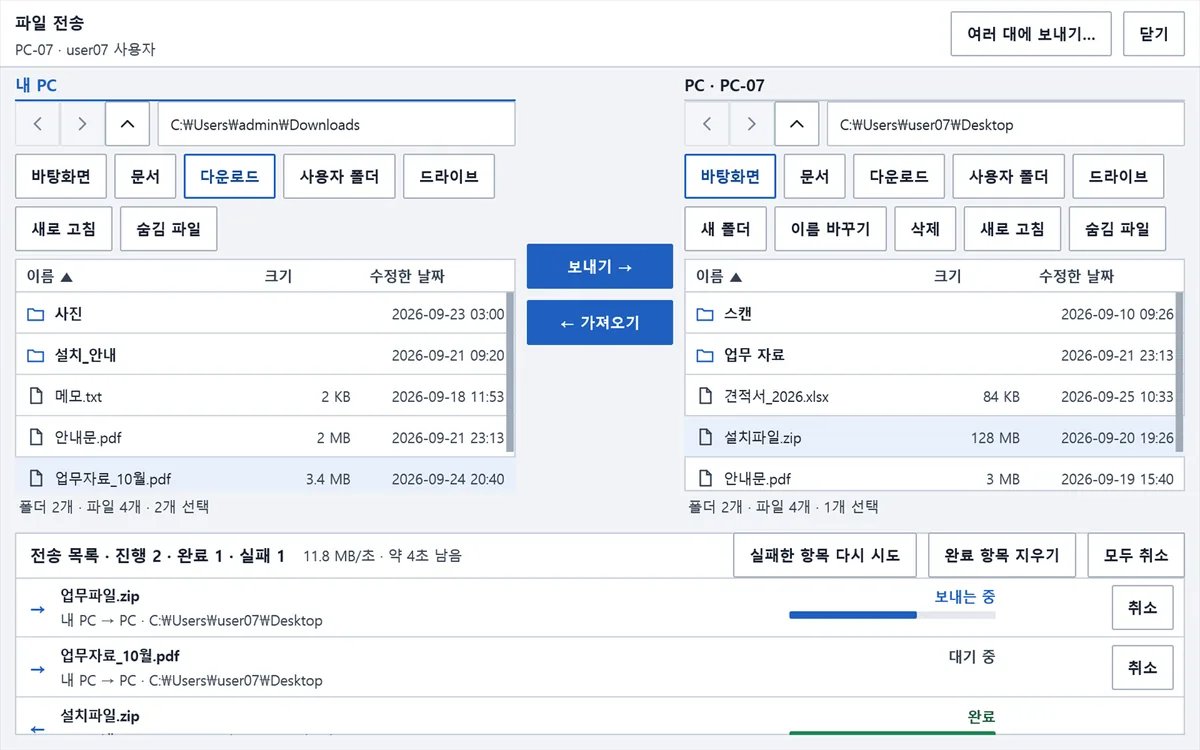
내 PC와 PC의 폴더를 나란히 놓고 파일과 폴더를 끌어다 놓아 보냅니다. 전송은 목록에 쌓여 차례로 진행되고, 끊긴 큰 파일은 다시 시도하면 이어서 보냅니다. 파일 하나당 64 GiB까지 보낼 수 있습니다.
5 / 9
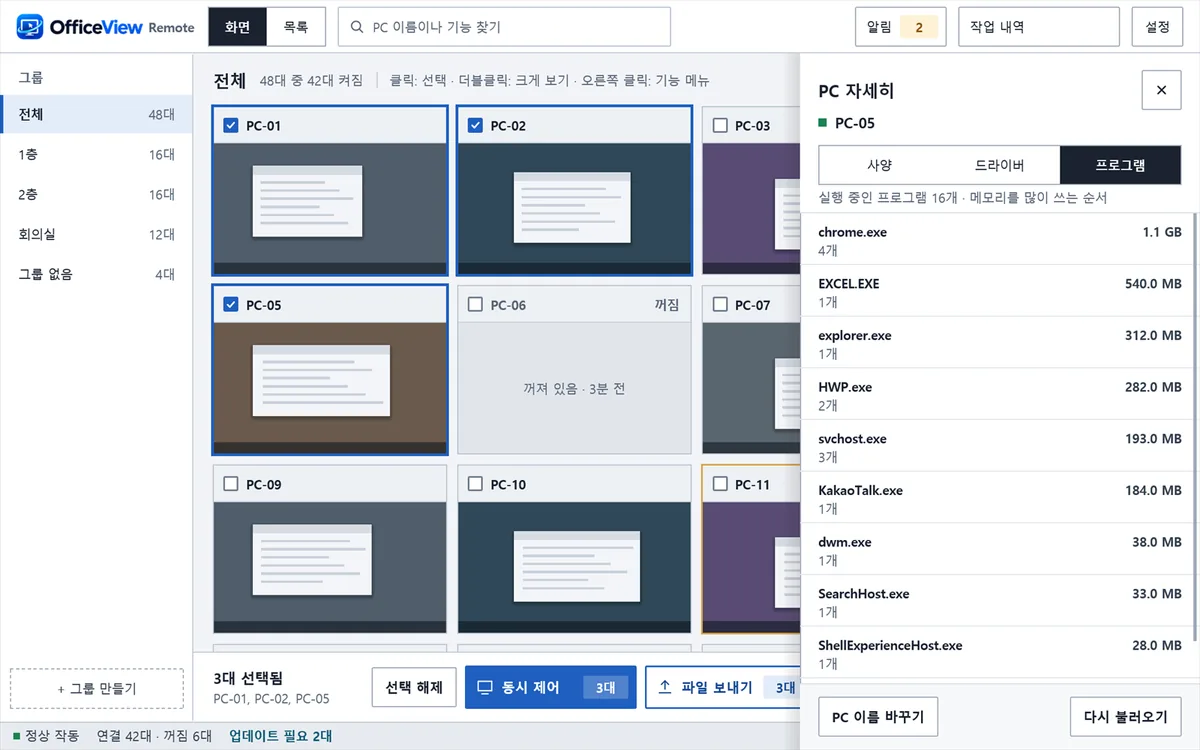
PC의 사양과 드라이버, 실행 중인 프로그램을 한곳에서 봅니다. 목록 탭에서는 상태, IP, CPU, 메모리, 디스크 남은 공간을 표로 보고 CSV로 저장합니다.
6 / 9
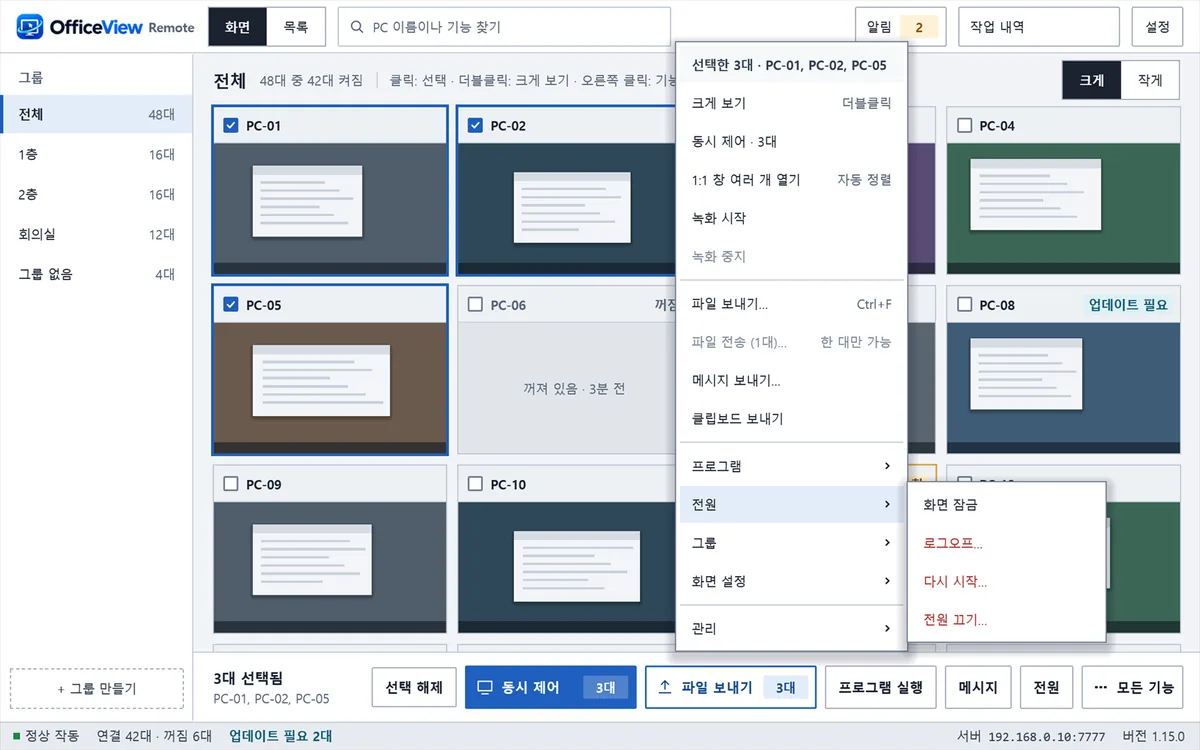
프로그램 실행과 끄기, 메시지, 화면 설정, 전원 끄기·다시 시작·로그오프·화면 잠금을 고른 PC 모두에 적용합니다. 프로그램 실행과 끄기는 콘솔의 권한이 "관리"일 때만 할 수 있고, 되돌릴 수 없는 작업은 실행하기 전에 한 번 더 확인합니다.
7 / 9
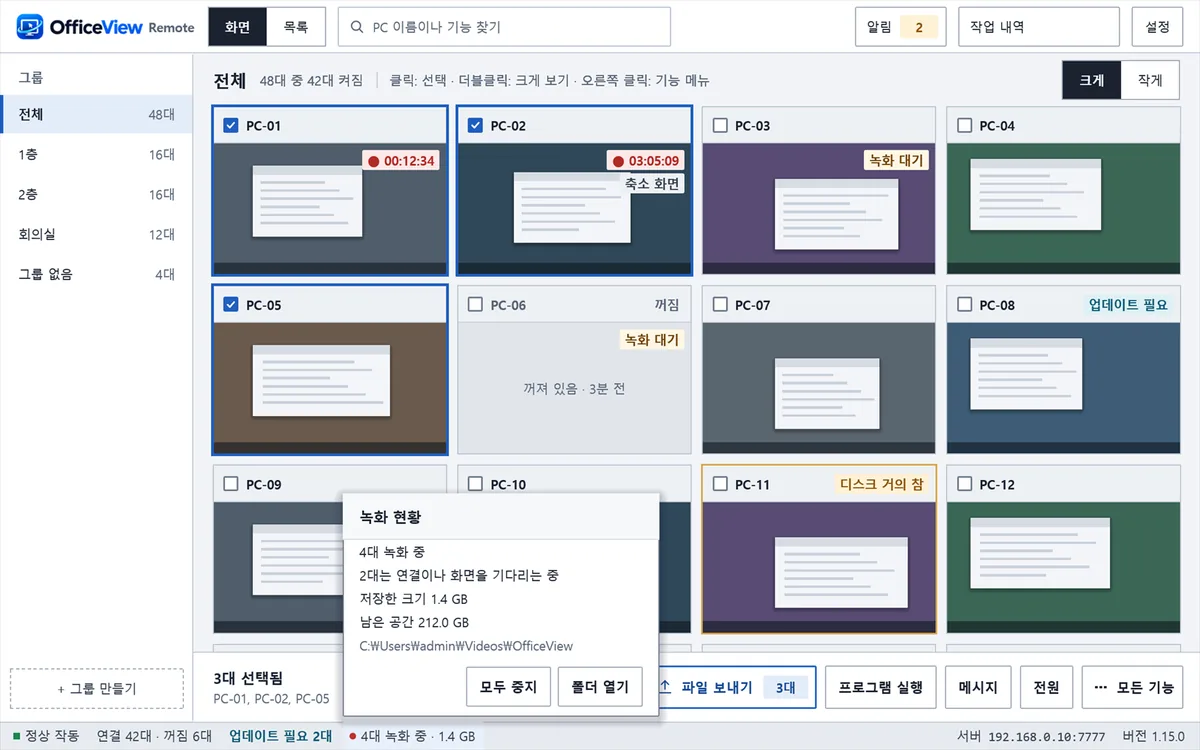
콘솔의 권한이 "관리"이면 PC 화면을 MKV 파일로 녹화합니다. 한 대 또는 여러 대를 한꺼번에 녹화하고, 파일은 콘솔을 쓰는 PC에 저장됩니다. 시작과 중지는 콘솔의 감사 기록에 남습니다. 장애 상황을 나중에 다시 확인할 때 씁니다. 녹화 중이라는 알림은 PC 사용자에게 나타나지 않으므로, 조직의 정책과 관련 법령에 맞게 사용해 주세요.
8 / 9
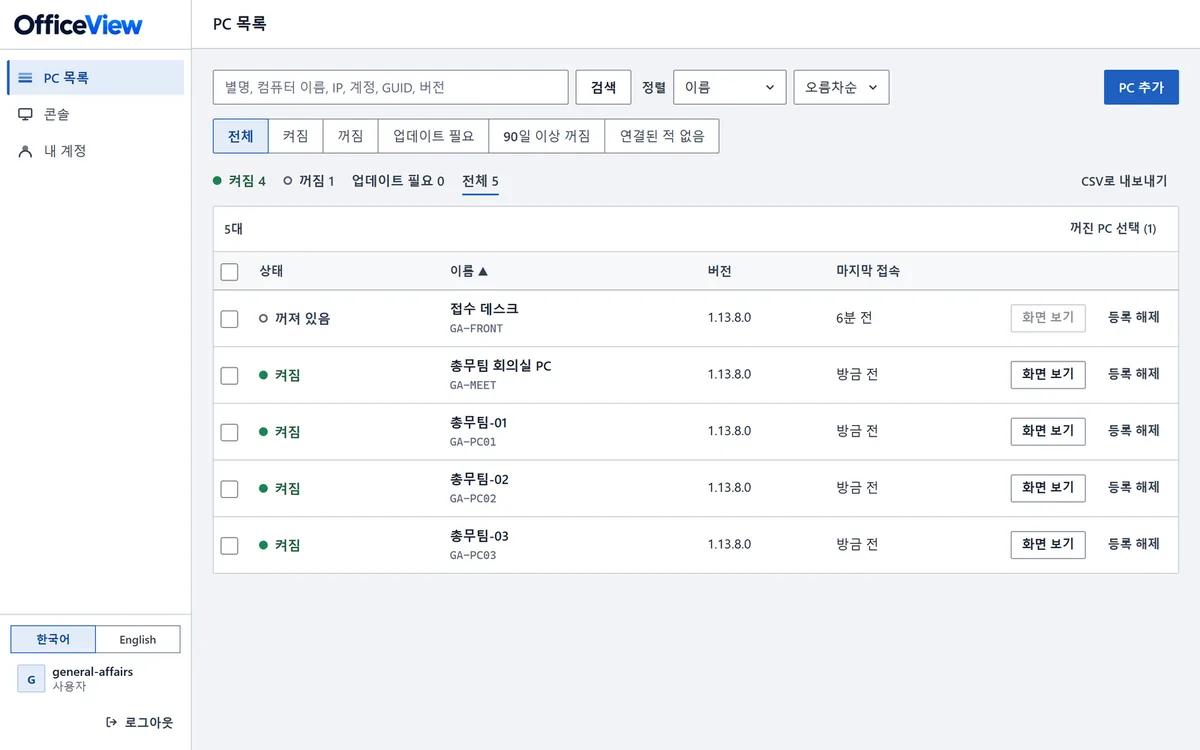
웹 관리 센터에서 내 PC 목록과 별명, 연결 상태를 관리합니다. PC를 검색하고 상태로 걸러 보고, 목록을 CSV로 내보내고, PC 화면을 보기 전용으로 볼 수 있습니다.
9 / 9
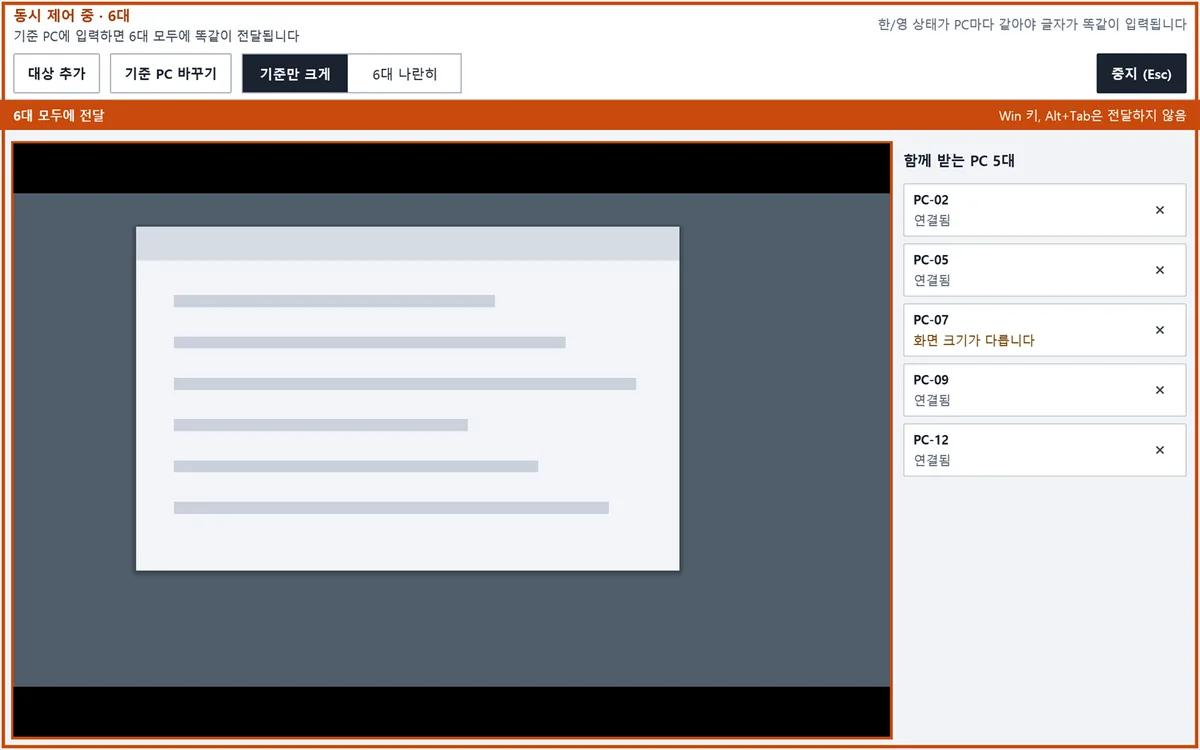
관리 센터의 PC 추가에서 PC 프로그램을 받아 PC에 설치하고 로그인하면, PC가 목록에 나타납니다. 받은 파일이 온전한지 SHA-256 값으로 확인할 수 있습니다.