OfficeView Remote 매뉴얼 · v1.15
4. 콘솔 설치와 화면 구성
콘솔은 PC를 한눈에 보고 다루는 Windows 프로그램입니다. 관리하는 사람의 PC에 설치합니다. 설치 파일은 관리 센터의 PC 추가 화면에서 받습니다. 계정으로 로그인한 PC가 여기에 나타나므로, 먼저 2장과 3장을 따라 PC 프로그램을 설치해 두면 좋습니다.
콘솔에 로그인하기
- 콘솔을 실행하면 로그인 창이 나옵니다.
- "아이디"와 "비밀번호"를 입력합니다. 서버 주소 칸이 있으면 PC 추가 화면에 나온 서버 주소(또는 계정과 함께 받은 주소)를 입력합니다.
- "아이디와 비밀번호 기억하기"를 켜면 다음에 입력하지 않아도 됩니다.
- "로그인"을 누릅니다. 로그인하면 이 계정의 PC가 자동으로 연결됩니다.
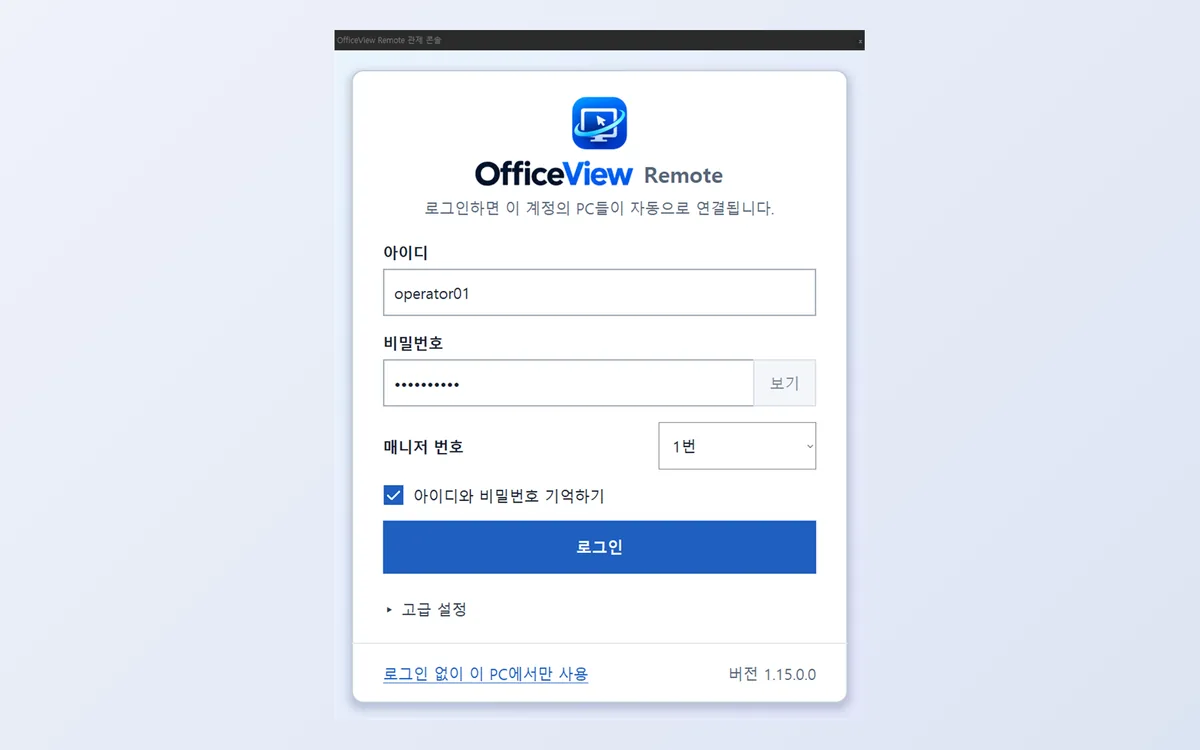
"고급 설정"에서는 이 콘솔의 주소(PC가 찾아올 주소)를 정하거나 "자동으로 찾기"를 누를 수 있고, "다른 콘솔과 함께 보기(여러 콘솔)"를 켤 수 있습니다. 여러 콘솔을 함께 쓸 때는 콘솔마다 매니저 번호를 고릅니다. 사용할 수 있는 번호의 수는 계정마다 정해져 있고, 더 필요하면 OfficeView 관리 담당자에게 요청합니다. 같은 매니저 번호로 다른 곳에서 로그인하면 먼저 로그인한 콘솔은 로그인 화면으로 돌아갑니다.
- 임시 비밀번호로는 로그인할 수 없습니다. 관리 센터에서 먼저 비밀번호를 바꿉니다.
- 로그인을 여러 번 틀리면 잠시 뒤에 다시 시도하라는 안내가 나옵니다.
콘솔의 권한
콘솔의 권한은 보기, 조작, 관리 세 단계로 나뉩니다. 권한은 로그인한 계정이나 관리 센터의 설정으로 정해지지 않고, 콘솔을 시작할 때 정해집니다. 설치한 그대로 실행하면 가장 높은 "관리" 단계라서 모든 기능을 사용할 수 있습니다. 관리 센터의 화면과 계정은 이 단계와 관계가 없습니다.
| 단계 | 사용할 수 있는 기능 |
|---|---|
| 보기 | PC 화면을 보기만 합니다. 제어는 할 수 없습니다. |
| 조작 | 보기에 더해 원격 제어와 동시 제어, 클립보드 가져오기, 실행 중인 프로그램과 PC 사양 보기, 메시지 보내기, 소리 듣기를 할 수 있습니다. |
| 관리 | 조작에 더해 파일 전송, 프로그램 실행과 끄기, 전원 작업, 화면 녹화, Ctrl+Alt+Del 보내기, 클립보드 보내기를 할 수 있습니다. |
상황실 모니터처럼 보기만 하는 PC에 콘솔을 두려면 콘솔 바로가기의 "대상" 끝에 --role viewer(보기) 또는 --role operator(조작)를 덧붙여 실행합니다. 바로가기를 바꾸지 않았다면 "관리" 단계입니다. 사용할 수 없는 기능을 누르면 이유가 나오고, 메뉴의 해당 기능은 흐리게 표시됩니다.
타일 보기: 첫 화면
로그인하면 "화면" 탭에 PC 화면이 타일처럼 나란히 나타납니다.
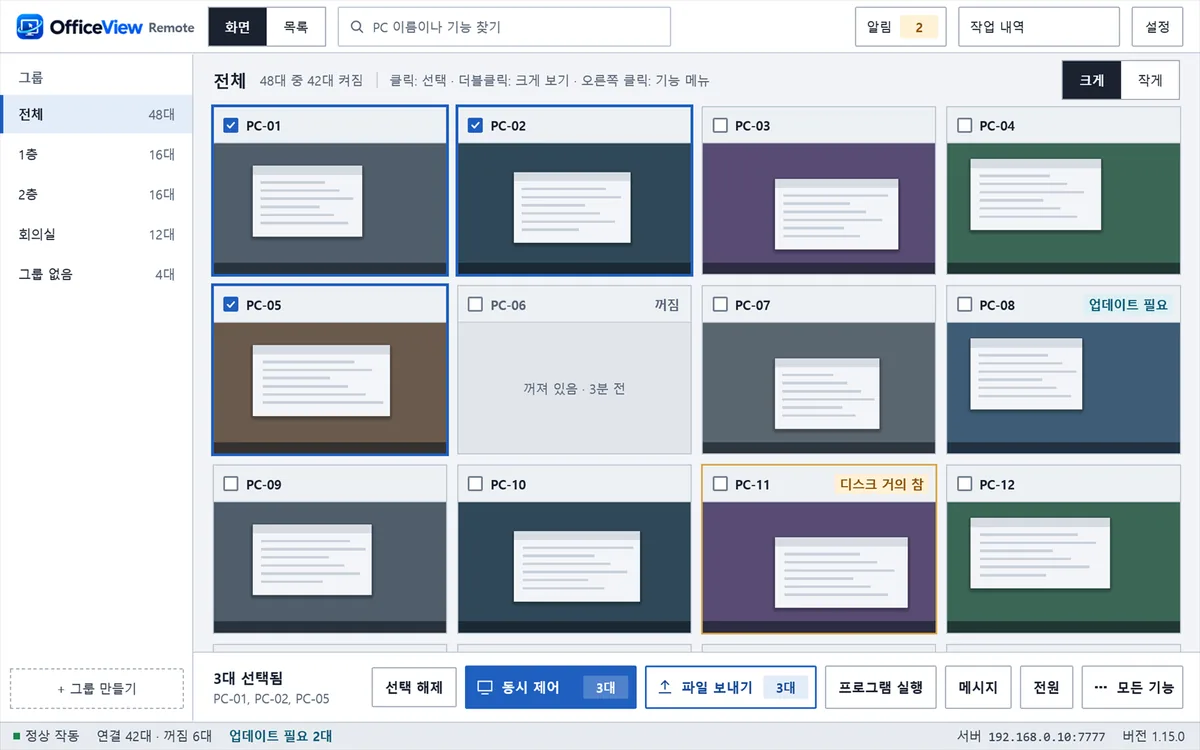
- 보기 탭: "화면"과 "목록"을 바꿉니다.
- 검색 상자: PC 이름이나 기능을 찾습니다.
- 알림과 작업 내역, 설정: 꺼진 PC와 실패한 작업을 알리고, 파일 보내기 같은 작업의 진행 상황을 보여 주며, 설정을 엽니다.
- 그룹: 왼쪽에서 "전체", 만든 그룹, "그룹 없음"을 골라 PC를 나눠 봅니다.
- PC 화면: 클릭하면 선택하고, 더블클릭하면 크게 보고, 오른쪽 클릭하면 기능 메뉴가 열립니다. 꺼진 PC는 "꺼짐"으로 표시됩니다.
- 동작 막대: 아래쪽에서 선택한 PC에 원격 제어, 파일 보내기, 프로그램 실행, 메시지, 전원, 모든 기능을 적용합니다. PC를 두 대 이상 고르면 "원격 제어"가 "동시 제어"로 바뀝니다.
화면 위쪽 제목 줄에는 "N대 중 M대 켜짐"이 나오고, "크게"와 "작게"로 PC 화면의 크기를 바꿉니다. PC 화면에는 "업데이트 필요", "디스크 거의 참", "CPU 과부하", "화면 멈춤" 같은 상태 표시가 붙기도 합니다.
PC 고르기
- PC를 클릭하면 선택되고, 한 번 더 클릭하면 선택이 풀립니다. 여러 PC를 고를 수 있습니다.
- 선택한 PC 수는 동작 막대 위에 "N대 선택됨"으로 나옵니다. "선택 해제"로 모두 해제합니다.
- Ctrl+A는 현재 보이는 그룹의 PC를 모두 선택합니다.
- 동작 막대의 기능은 선택한 모든 PC에 한꺼번에 적용됩니다. 선택한 PC에서 사용할 수 없는 기능은 이유와 함께 흐리게 표시됩니다. 예를 들면 "PC를 먼저 고르세요", "꺼져 있는 PC에는 쓸 수 없습니다", "업데이트 필요"입니다.
그룹 만들기
- 왼쪽의 "+ 그룹 만들기"를 누릅니다.
- 그룹 이름을 입력하고 넣을 PC를 고릅니다.
- PC를 오른쪽 클릭하거나 "모든 기능"에서 "그룹에 넣기", "그룹에서 빼기", "그룹 이름 바꾸기", "그룹 지우기"를 사용할 수 있습니다.
그룹을 지워도 그 안의 PC는 "그룹 없음"으로 옮겨질 뿐, 목록에서 사라지지 않습니다. PC 이름도 "PC 이름 바꾸기"로 이 콘솔 화면에 표시할 이름을 바꿀 수 있습니다. 컴퓨터 자체의 이름은 바뀌지 않습니다. 관리 센터에서 PC에 별명을 붙였다면 콘솔에도 그 별명으로 나오고, 별명이 없으면 컴퓨터 이름으로 나옵니다.
검색
위쪽 검색 상자에 PC 이름이나 기능 이름을 입력하면 PC와 기능이 나뉘어 나옵니다. 상자로 바로 이동하려면 / 키를 누릅니다.
크게 보기
PC를 더블클릭하면 그 PC가 크게 나옵니다. 이 화면은 보기만 합니다.
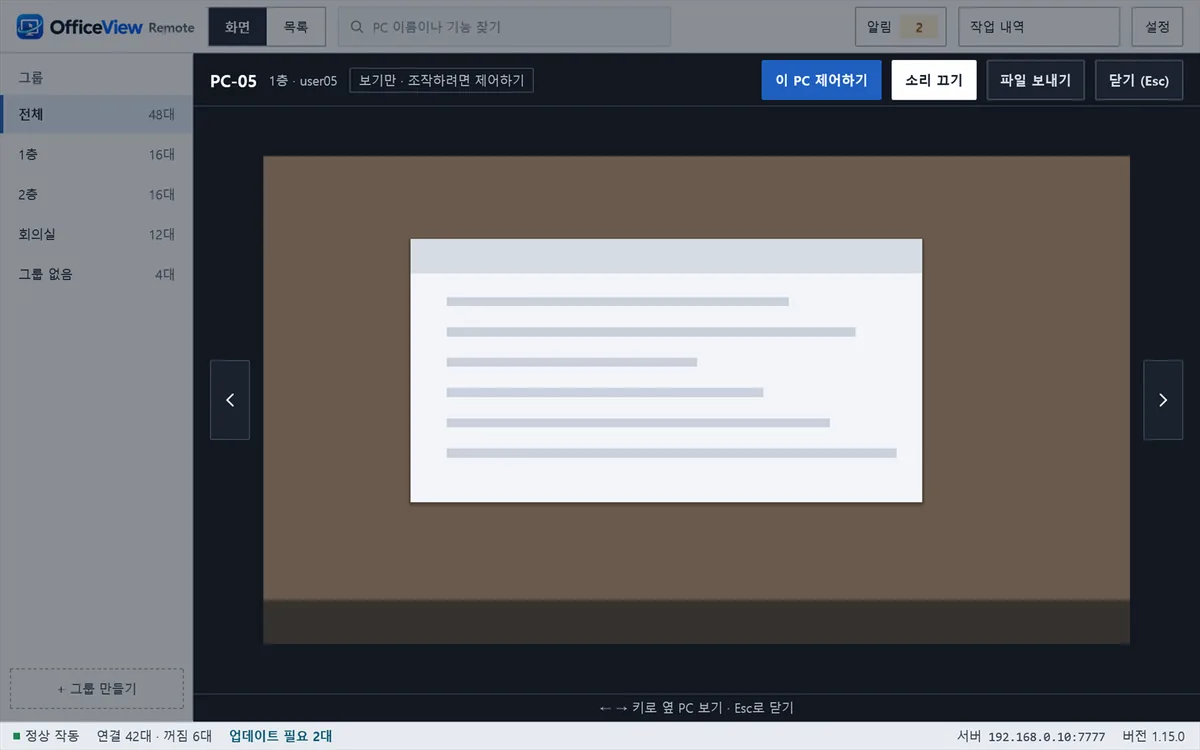
- "이 PC 제어하기"를 누르면 원격 제어를 시작합니다.
- ← → 키로 옆 PC를 크게 봅니다. Esc로 닫습니다.
- "소리 끄기"로 PC의 소리를 켜고 끕니다.
여러 1:1 창
여러 PC를 고르고 "1:1 창 여러 개 열기"를 쓰면 선택한 PC마다 창이 열려 모니터에 맞춰 자동으로 배치됩니다. 창은 최대 12개까지 열 수 있습니다.
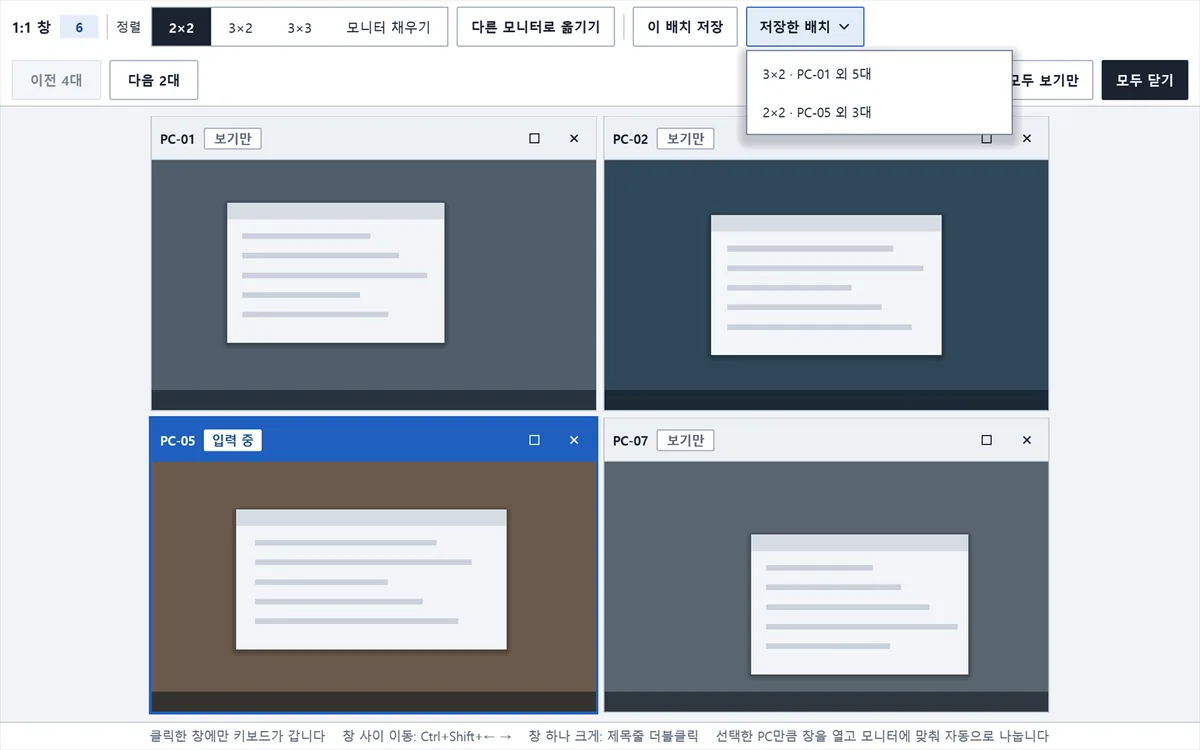
- "정렬"에서 2×2, 3×2, 3×3 같은 배치를 고르고, "모니터 채우기"로 창을 모니터에 꽉 채웁니다.
- "다른 모니터로 옮기기"로 창을 다른 모니터로 옮깁니다.
- 자주 사용하는 배치는 "이 배치 저장"으로 저장하고 "저장한 배치"에서 다시 엽니다.
- 키보드 입력은 클릭한 창에만 전달됩니다. 다른 창으로는 Ctrl+Shift+← →로 옮깁니다.
- "모두 보기만"은 모든 창을 보기 전용으로 바꾸고, "모두 닫기"는 창을 모두 닫습니다.
- 창 하나를 크게 보려면 제목 줄을 더블클릭합니다.
목록 탭
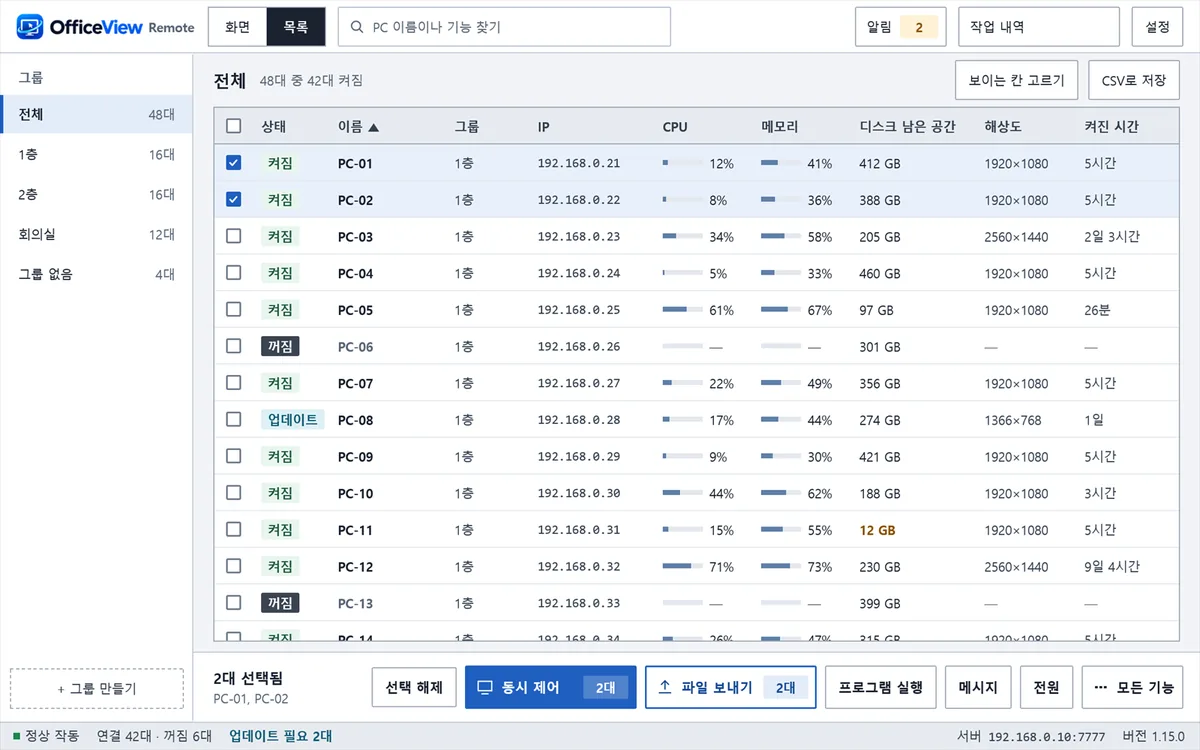
"목록" 탭은 PC를 표로 보여 줍니다. 상태, 이름, 그룹, IP, CPU, 메모리, 디스크 남은 공간, 해상도, 켜진 시간을 볼 수 있고, "보이는 칸 고르기"로 칸을 고릅니다. 이름 칸은 항상 보입니다.
설정
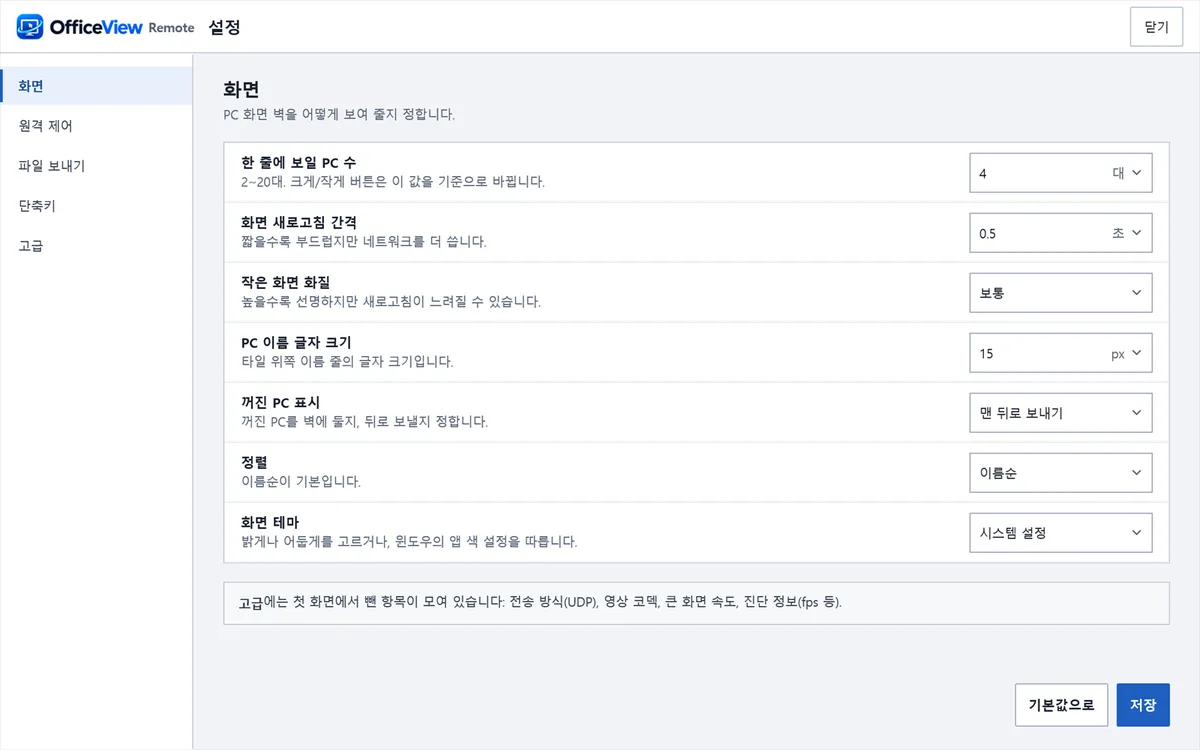
오른쪽 위의 "설정"에서 콘솔의 동작을 정합니다. 바꾼 값은 "저장"을 눌러야 적용됩니다.
| 탭 | 정할 수 있는 것 |
|---|---|
| 화면 | 화면 테마(밝게, 어둡게, 시스템 설정), 한 줄에 보일 PC 수(2~20대), 화면 새로고침 간격, 작은 화면 화질, PC 이름 글자 크기, 꺼진 PC 표시(맨 뒤로 보내기 또는 숨기기), 정렬(이름순 또는 켜진 PC 먼저) |
| 원격 제어 | 기본 화질, 소리 기본 켜기, 제어 끝나면 자동 잠금, 안내 다시 보지 않기 |
| 파일 보내기 | 기본 받는 폴더, 같은 이름 규칙 기본값, 켜지면 보내기 기본값, 동시에 보낼 PC 수 |
| 단축키 | 사용할 수 있는 단축키 목록(바꿀 수 없음) |
| 고급 | 전송 방식(UDP), 영상 코덱, 큰 화면 속도, 진단 정보 표시, 로그 폴더 열기. 대부분은 바꾸지 않아도 됩니다. |
"화면 테마"에서 "밝게"나 "어둡게"를 고르거나, "시스템 설정"을 고르면 Windows의 앱 색 설정을 따릅니다. 고르면 열려 있는 창과 제목 줄까지 바로 바뀝니다.