

OfficeView Remote 매뉴얼 · v1.15
3. PC 프로그램 설치와 로그인
PC는 관리 센터에서 직접 추가하지 않습니다. PC에 PC 프로그램을 설치하고 계정으로 로그인하면 PC 목록에 자동으로 나타납니다.
설치하고 로그인하기
- 계정을 확인합니다. 받은 임시 비밀번호를 관리 센터에서 이미 새 비밀번호로 바꿨는지 확인합니다. 바꾸기 전에는 PC가 연결되지 않습니다. 2장을 참고해 주세요.
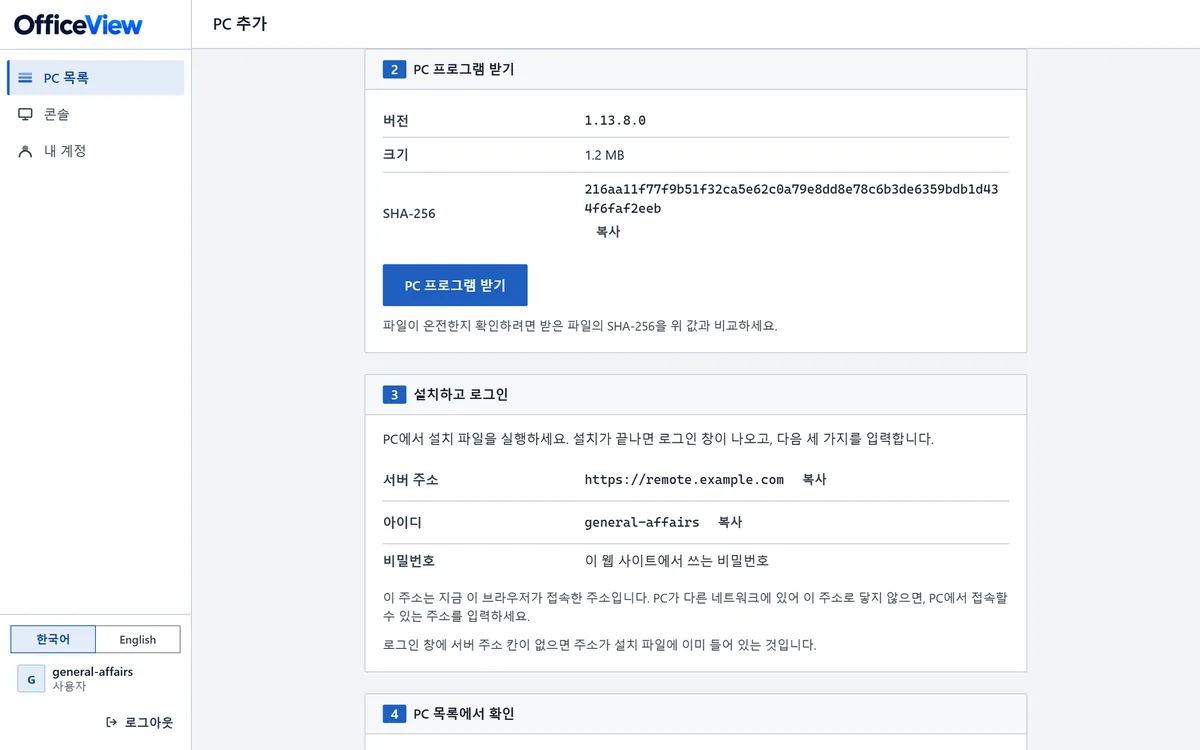
- PC 프로그램을 받습니다. 관리 센터의 PC 추가 화면에서 "PC 프로그램 받기"를 누릅니다. 화면에 버전과 크기, SHA-256이 나옵니다. 받은 파일이 온전한지 확인하려면 파일의 SHA-256을 화면의 값과 비교합니다.
- PC에서 설치 파일을 실행합니다. 안내에 따라 설치합니다.
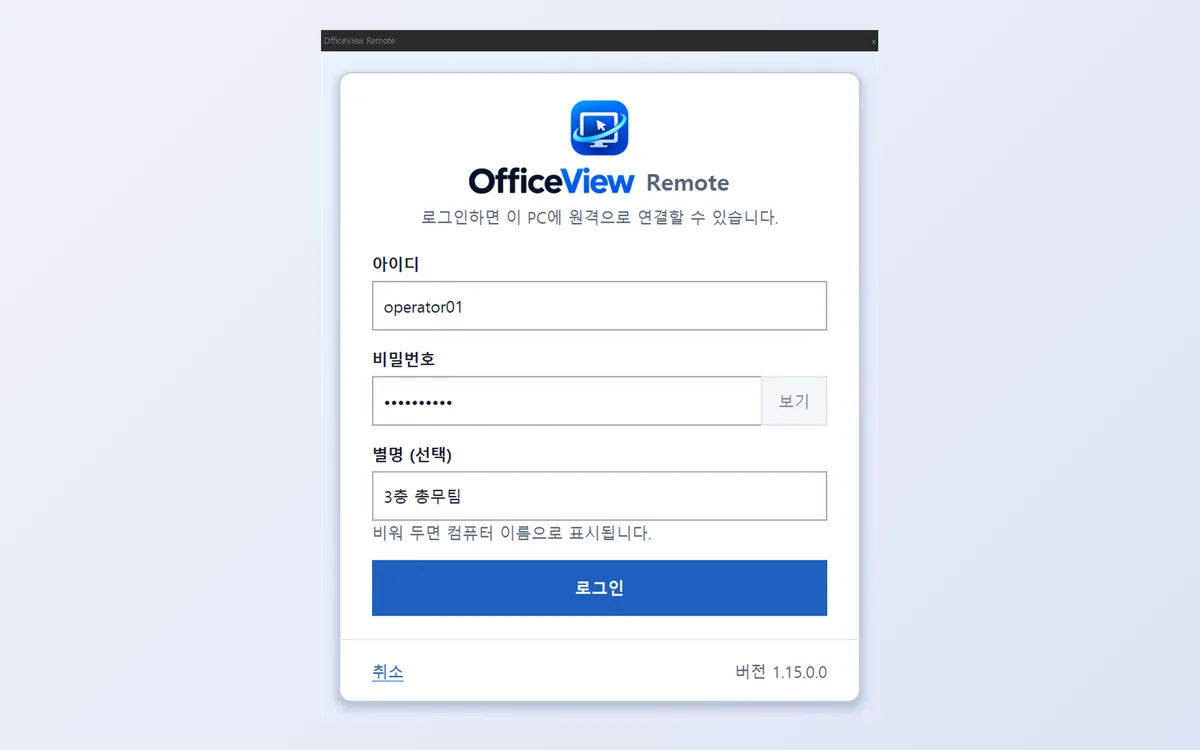
- 로그인합니다. 설치가 끝나면 로그인 창이 나옵니다. 계정의 아이디와 비밀번호를 입력합니다. 별명 칸에는 이 PC를 알아볼 이름(예: 총무팀 접수, 3층 회의실)을 넣습니다. 비워 두면 컴퓨터 이름으로 표시되고, 별명은 나중에 콘솔이나 관리 센터에서 바꿀 수 있습니다. 서버 주소를 묻는 칸이 나오면 관리 센터의 PC 추가 화면에 나온 서버 주소(또는 계정과 함께 받은 주소)를 입력합니다.
- PC 목록에서 확인합니다. 로그인하면 PC가 몇 초 안에 PC 목록에 "켜짐"으로 나타납니다.
로그인 정보는 어디에 저장되나요
비밀번호는 PC에 저장되지 않습니다. 로그인하면 그 PC에서만 사용하는 인증 정보가 만들어지고, 이후의 연결은 이 정보로 유지됩니다. 그래서 PC를 켤 때마다 로그인할 필요가 없습니다.
연결되지 않을 때
PC가 목록에 나타나지 않으면 차례로 확인합니다.
- 계정이 준비되었나요? 새 계정은 임시 비밀번호를 관리 센터에서 먼저 바꿔야 PC가 연결됩니다.
- 비밀번호를 바꿨나요? 비밀번호를 바꾸면 켜 둔 PC도 로그아웃됩니다. PC에서 새 비밀번호로 다시 로그인합니다. PC 목록에는 "비밀번호 변경 뒤 끊김"으로 표시됩니다.
- 서버 주소가 맞나요? http:// 또는 https://로 시작하는 주소를 포트까지 그대로 입력합니다.
- PC에서 서버에 접속할 수 있나요? 방화벽이나 회사·기관 네트워크가 서버의 포트를 막고 있지 않은지 확인합니다.
- 계정이 사용 중인가요? 비활성 계정으로는 PC가 연결되지 않습니다. OfficeView 관리 담당자에게 문의합니다.
- 이미 다른 계정으로 등록된 PC인가요? 한 PC는 한 계정에만 등록됩니다. 다른 계정으로 로그인하면 거부됩니다. PC를 다른 계정으로 옮기려면 OfficeView 관리 담당자에게 요청합니다.
- 등록할 수 있는 PC 수를 모두 사용했나요? "이 계정에 등록할 수 있는 PC 수를 모두 사용했습니다"라고 나오면 사용하지 않는 PC를 PC 목록에서 등록 해제하거나, OfficeView 관리 담당자에게 PC 수를 늘려 달라고 요청합니다.
PC가 목록에 있다면 이름을 눌러 "최근 문제"에서 서버가 아는 원인을 확인할 수 있습니다.