

OfficeView Remote 매뉴얼 · v1.15
6. 파일 전송
"파일 전송" 창에서 내 PC와 PC 한 대의 폴더를 나란히 놓고 파일을 주고받습니다. 끌어다 놓기만 해도 보내고 받을 수 있고, PC 쪽 폴더를 만들고 이름을 바꾸고 지우는 일도 이 창에서 할 수 있습니다. 같은 파일을 여러 PC에 보낼 때는 이 장 끝의 "여러 PC에 한 번에 보내기"를 사용합니다.
필요한 것
- 파일 전송은 콘솔의 권한이 "관리"일 때 사용할 수 있습니다. 권한이 없으면 창에 이유가 나옵니다.
- PC 프로그램이 파일 전송을 지원하는 버전이어야 합니다. 오래된 버전이면 "이 PC의 프로그램을 업데이트해야 파일 전송을 쓸 수 있습니다"라고 나옵니다. PC가 꺼져 있으면 폴더를 볼 수 없고, 켜진 뒤 다시 열면 됩니다.
파일 전송 창 열기
- 원격 제어 창 위쪽 막대의 "파일 전송"을 누릅니다.
- 타일 보기에서 PC를 한 대만 고르고, 오른쪽 클릭한 메뉴나 "모든 기능", 검색 상자에서 "파일 전송"을 고릅니다. 이 기능은 PC를 한 대 골랐을 때만 사용할 수 있습니다.
PC 한 대마다 창이 하나 열립니다. 창 제목은 "파일 전송 · PC 이름"입니다.
창의 구성
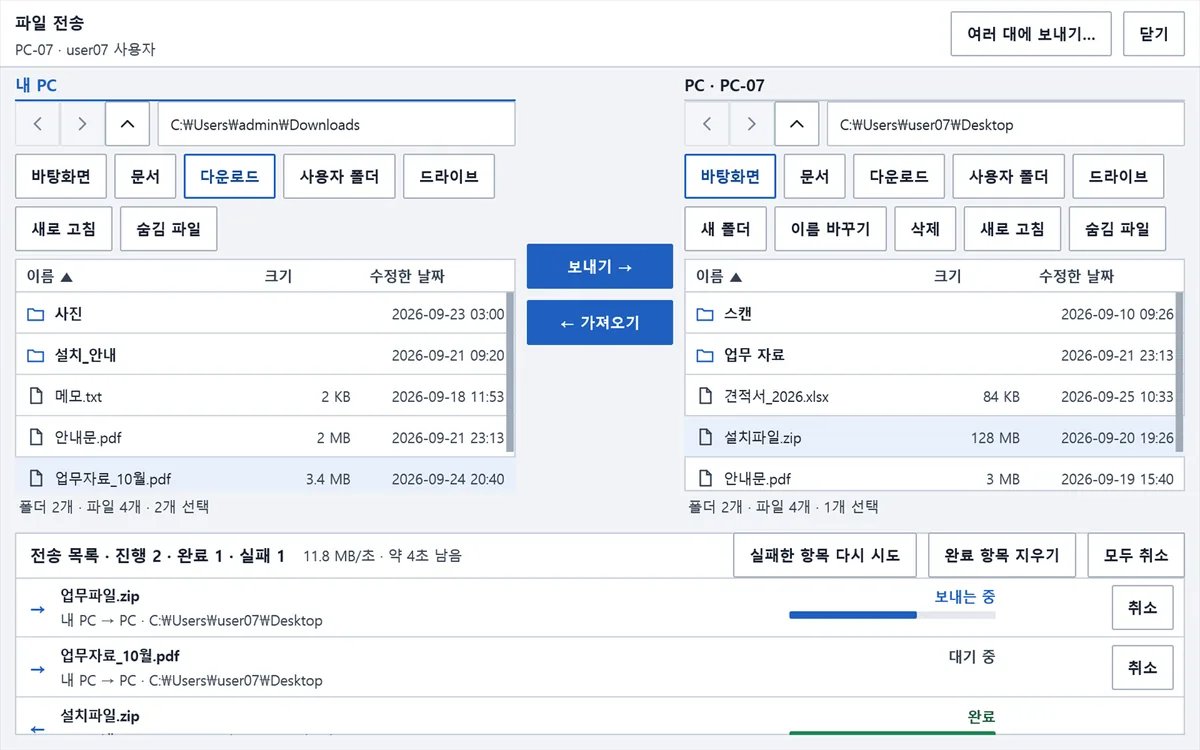
- 왼쪽 "내 PC", 오른쪽 "PC · 이름": 두 폴더를 나란히 보여 줍니다. 칸은 이름, 크기, 수정한 날짜입니다.
- 경로 줄: 뒤로, 앞으로, 위로 단추와 경로 상자가 있습니다. 경로를 적고 Enter를 누르면 이동합니다. "바탕화면", "문서", "다운로드", "사용자 폴더", "드라이브" 단추로 자주 가는 곳으로 바로 이동합니다.
- "보내기 →"와 "← 가져오기": 고른 파일을 반대쪽 폴더로 옮깁니다.
- "전송 목록": 아래쪽에 전송 상태가 나옵니다.
- 폴더 도구: "새 폴더", "이름 바꾸기", "삭제", "새로 고침", "숨김 파일", "PC에서 열기"가 있습니다.
파일 보내기와 가져오기
- 양쪽 폴더에서 원하는 위치로 이동합니다.
- 옮길 파일이나 폴더를 고릅니다. 폴더는 안에 든 파일까지 함께 옮깁니다.
- "보내기 →" 또는 "← 가져오기"를 누릅니다. Ctrl+Enter는 고른 항목을 반대쪽으로 옮깁니다.
끌어다 놓기
- Windows 탐색기의 파일이나 폴더를 창 위로 끌어다 놓으면 PC로 보냅니다. 놓은 곳이 PC 쪽 폴더 목록이면 그 폴더에 보내고, 두 폴더 목록 밖에 놓으면 PC 쪽 폴더에 보냅니다.
- 왼쪽에서 오른쪽으로 끌면 보내고, 오른쪽에서 왼쪽으로 끌면 가져옵니다.
키보드
- Tab 양쪽 폴더 전환, Enter 열기, Backspace 위로, Alt+← Alt+→ 뒤로·앞으로
- F5 새로 고침, F2 이름 바꾸기, F7 새 폴더, Del 삭제, Ctrl+A 모두 선택, Ctrl+H 숨김 파일 보기
전송 목록
보내고 받는 파일은 "전송 목록"에 쌓여 차례로 처리됩니다. 줄마다 대기 중, 보내는 중, 받는 중, 완료, 건너뜀, 실패, 멈춤으로 상태가 나옵니다.
- 줄의 "취소"로 하나를 멈추고, "모두 취소"로 남은 전송을 모두 멈춥니다.
- 실패했거나 멈춘 줄은 "다시 시도"를 누르거나 "실패한 항목 다시 시도"로 한꺼번에 다시 보냅니다. "완료 항목 지우기"로 끝난 줄을 지웁니다.
- 이어 보내기: 8 MiB 이상의 파일이 중간에 끊겼을 때 "다시 시도"하면, 원본 파일이 그대로일 때 받은 부분부터 이어서 보냅니다. 원본이 바뀌었거나 남은 부분이 맞지 않으면 처음부터 다시 보냅니다. 폴더를 다시 시도하면 이미 끝난 파일은 건너뜁니다.
- 전송 목록은 창마다 따로 있습니다. 전송 중에 창을 닫으려 하면 "전송이 진행 중입니다"라고 묻고, 닫아도 전송은 계속되며 진행 상황은 콘솔의 작업 내역에서 볼 수 있습니다.
- 한 번에 옮길 수 있는 항목은 2,000개까지이고, 폴더 안의 파일까지 합치면 10,000개까지입니다. 폴더에 파일이 아주 많으면 목록에는 처음 10만 개만 표시됩니다.
- 디스크 공간이 부족하면 시작하기 전에 남은 공간과 함께 알려 줍니다.
같은 이름이 있으면
반대쪽에 같은 이름이 있으면 "같은 이름이 있습니다" 창이 나옵니다.
| 단추 | 동작 |
|---|---|
| 건너뛰기 | 기존 파일을 그대로 두고 보내지 않습니다. |
| 이름 바꾸기 | 기존 파일은 그대로 두고 새 파일을 다른 이름으로 저장합니다. 기본으로 골라져 있습니다. |
| 덮어쓰기 | 기존 파일을 보낸 파일로 바꿉니다. 폴더는 두 폴더의 내용을 합칩니다. 파일과 폴더처럼 종류가 다르면 사용할 수 없습니다. |
| 취소 | 전송을 하지 않습니다. |
"나머지 N개에도 적용"을 켜면 이 전송에 든 나머지 항목에 같은 선택을 적용합니다.
PC의 폴더 정리하기
새 폴더, 이름 바꾸기, 삭제는 PC 쪽(오른쪽) 폴더에서만 할 수 있습니다. 내 PC 쪽 폴더에서는 사용할 수 없고 안내가 나옵니다.
- 새 폴더: "새 폴더 만들기" 창에서 이름을 적고 "만들기"를 누릅니다.
- 이름 바꾸기: 항목을 하나만 고르고 새 이름을 적은 뒤 "바꾸기"를 누릅니다.
- 삭제: 지울 항목을 고르고 "삭제"를 누르면 "PC의 휴지통으로 보낼까요?"라고 묻습니다. 기본 선택은 "취소"입니다. 지운 항목은 PC의 휴지통에서 되살릴 수 있습니다. 휴지통이 없는 드라이브이거나 휴지통에 들어가지 않는 항목은 되살릴 수 없다는 안내가 나오고, "영구 삭제"를 한 번 더 확인해야 지워집니다. 링크는 링크만 지우고 가리키는 폴더의 내용은 그대로 둡니다.
- PC에서 열기: 고른 파일을 PC에서 엽니다.
파일 크기와 제한
- 파일 전송 창에서는 파일 하나를 64 GiB까지 옮길 수 있습니다. 이보다 큰 파일은 옮겨지지 않고 이유가 나옵니다. 파일 전송 창은 이 기능을 지원하는 PC 프로그램에서만 열립니다. 아래 "여러 PC에 한 번에 보내기"는 파일 하나를 2 GiB까지 보냅니다.
- 네트워크 경로는 사용할 수 없습니다. 서버 주소로 시작하는 경로(\\서버\공유폴더)는 PC 쪽에서 열 수 없습니다. 네트워크 드라이브로 연결한 뒤 드라이브 문자로 접근해 주세요.
- PC의 Windows 폴더, Program Files, PC 프로그램의 폴더 같은 보호된 위치는 지우거나 이름을 바꿀 수 없습니다. 사용자 폴더, 바탕화면, 문서, 다운로드 같은 폴더 자체도 지우거나 이름을 바꿀 수 없고, 그 안의 파일은 정리할 수 있습니다.
- PC 프로그램이 관리자 권한으로 실행 중이면 파일을 바꾸는 일(보내기, 이름 바꾸기, 삭제)을 하지 않고 안내가 나옵니다. 일반 권한으로 실행한 뒤 다시 시도합니다.
- 심볼릭 링크와 정션 같은 링크는 옮기지 않고, 링크로 된 파일에는 덮어쓰지 않습니다.
여러 PC에 한 번에 보내기
같은 파일을 여러 PC에 보낼 때 사용합니다. 파일 전송 창은 PC 한 대와 주고받는 창이므로, 여러 PC에는 이 방법으로 보냅니다.
- 타일 보기에서 받을 PC를 하나 이상 고릅니다. 파일 전송 창의 "여러 대에 보내기…"로 고른 파일을 이 창에 넘겨도 됩니다.
- 동작 막대의 "파일 보내기"를 누릅니다.
- 보낼 파일이나 폴더를 추가합니다. 파일이나 폴더를 창으로 끌어다 놓아도 됩니다. 폴더는 안에 든 파일까지 함께 보냅니다.
- 받는 PC의 어디에 둘지 정합니다. 바탕화면, 다운로드, 또는 C:\ 로 시작하는 경로를 사용할 수 있고, 없는 폴더는 새로 만듭니다.
- 받는 PC에 같은 이름의 파일이 있을 때의 규칙을 고릅니다.
- "보내기"를 누릅니다. 진행 상황은 작업 내역에 나옵니다.
같은 이름의 파일이 있으면
| 규칙 | 동작 |
|---|---|
| 그대로 두고 건너뛰기 | 받는 PC의 기존 파일을 그대로 두고 보내지 않습니다. |
| 이름을 바꿔서 저장 | 기존 파일은 그대로 두고 새 파일을 다른 이름으로 저장합니다. |
| 새 파일로 바꾸기 | 기존 파일을 보낸 파일로 덮어씁니다. |
그 밖의 선택
- 받은 뒤 바로 열기: 파일을 받으면 PC에서 바로 엽니다.
- 꺼져 있는 PC는 켜지면 보내기: 꺼진 PC에는 그 PC가 켜질 때 보냅니다.
보내는 중과 보낸 뒤
- 작업 내역에서 PC마다 진행 중, 대기 중, 완료, 건너뜀, 실패를 볼 수 있습니다. 남은 시간도 함께 나옵니다.
- 보내기 창을 닫아도 보내기는 계속되고, 결과는 작업 내역에 남습니다.
- 실패한 PC만 골라 다시 보낼 수 있고, 진행 중인 보내기는 멈출 수 있습니다.
- 2 GiB가 넘는 파일, 없어진 파일, 받을 수 없는 이름의 파일은 보낼 목록에서 빠지며 몇 개가 빠졌는지 알려 줍니다.
- 받는 PC의 디스크 공간이 모자라면 남은 공간과 필요한 공간을 알려 줍니다. 공간을 비운 뒤 다시 보냅니다.